
Ce guide explique comment ajuster les conditions de réservation en ligne de vos clients et l'attribution automatique des tables selon des critères spécifiques. Il est important de noter que pour toute nouvelle règle créée dans votre interface vous devrez les compenser par le biais de la création d'une seconde règle complélentaires. Il est essentiel de parfaitement comprendre le fonctionnement de ce réglage pour effectuer les modifications de manière autonome. N'hésitez pas à contacter notre équipe en cas de doute.
1. Cliquez sur Configuration.

2. Cliquez sur Réservations.

3. Cliquez sur le jour et service souhaités

⚠️ La nouvelle règle s'appliquera pour toujours.
4. Cliquez sur 5. Conditions de réservation.

5. Sélectionnez le nombre de couverts et la zone sur lesquels vous souhaitez imposer cette règle. Ici, par exemple, nous souhaitons diriger toutes réservations de 8 pax et + dans une zone précise :

6. Sélectionnez les créneaux réservables sur lesquels vous voulez appliquer cette nouvelle règle.

7. Ajustez le temps d'occupation par défaut des tables concernées par ces réservations, si nécéssaire.

8. Ajoutez un message spécial qui sera affiché en ligne par défaut dès lors qu'une réservation répondra à ces conditions.

9. Cliquez sur AJOUTER OPTION SPÉCIALE.
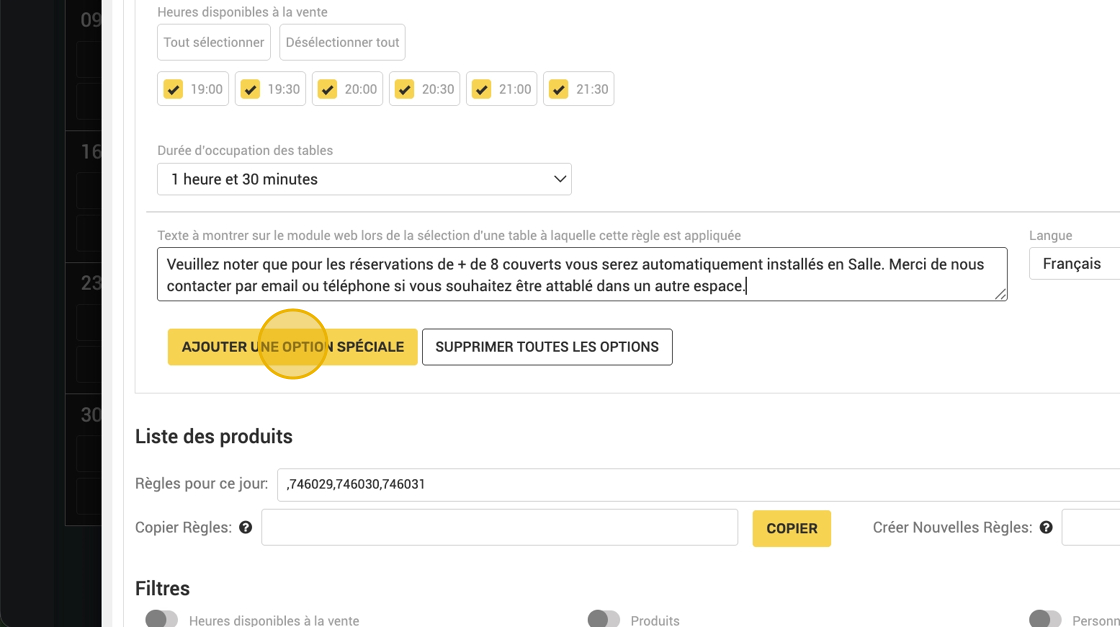
10. Voici comment cette nouvelle règle créée apparaît, dans le listing global des règles en place, en bas de page.

‼️ ATTENTION : TOUTE NOUVELLE RÈGLE MISE EN PLACE DOIT ÊTRE RÉÉQUILIBRÉE MANUELLEMENT AVEC UNE SECONDE RÈGLE ‼️
💡 Comment rééquilibrer une règle ?
11. Par exemple : dans le cas précédent, la règle a été appliquée à partir de 8 pax, dans ce cas, pour l'équilibrer, nous devons également configurer une seconde règle pour l'appliquer à partir de 1 pax.
Sélectionnez le nombre de personnes à partir duquel la règle sera appliquée et sélectionnez la (ou les) zone(s) dans lesquelles vous souhaitez placer ces réservations (ici, par exemple, nous ne voulons pas obliger la réservation dans la salle intérieure donc nous sélectionnons toutes les salles).

12. Sélectionnez les créneaux réservables concernés.

13. Sélectionnez la durée d'occupation des tables par défaut. Dans ce cas précis, nous pouvons réduire le temps d'occupation de la table car, comme il y a moins de convives, la durée de la réservation sera plus courte.

14. Cliquez sur AJOUTER UNE OPTION SPÉCIALE.
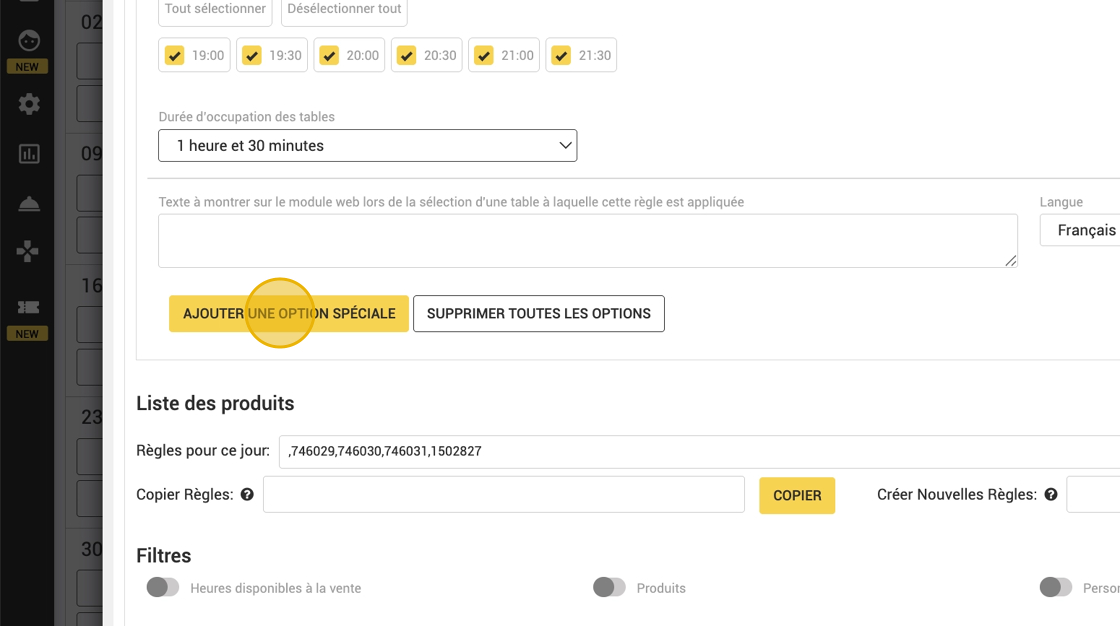
15. Sélectionnez la durée ou période sur laquelle vous souhaitez appliquer les règles :
A. ATTENTION au bouton aujourd'hui, pour l'appliquer, cliquez ici.
B. Tous les mercredis : ici vous pouvez sélectionner un ou plusieurs jours de la semaine où vous voulez appliquer les paramètres. Par exemple : mardi, jeudi et vendredi.
C. Tous les jours.
D. Entre deux dates.
E. Jours spécifiques.
Cliquez sur APPLIQUER.
