
Ce guide permet d'optimiser le processus de réservation en ligne en personnalisant l'apparence du module installé sur votre site internet. Ajustez ses paramètres et configurez des messages adaptés. N'hésitez pas à demander l'aide de notre équipe Hospitality pour vous accompagner.
1. Rendez-vous dans votre section Profil en haut à droite de la fenêtre et cliquez sur Réglages.

2. Cliquez sur Expérience client.

3. Puis sur Modules en ligne.

4. Ici, vous pouvez déterminer l'apparence du module souhaitée, version classique ou moderne.

Le module Classique
5. Dans ce menu déroulant, sélectionnez et appliquez le modèle (apparence) de module selon vos besoins.

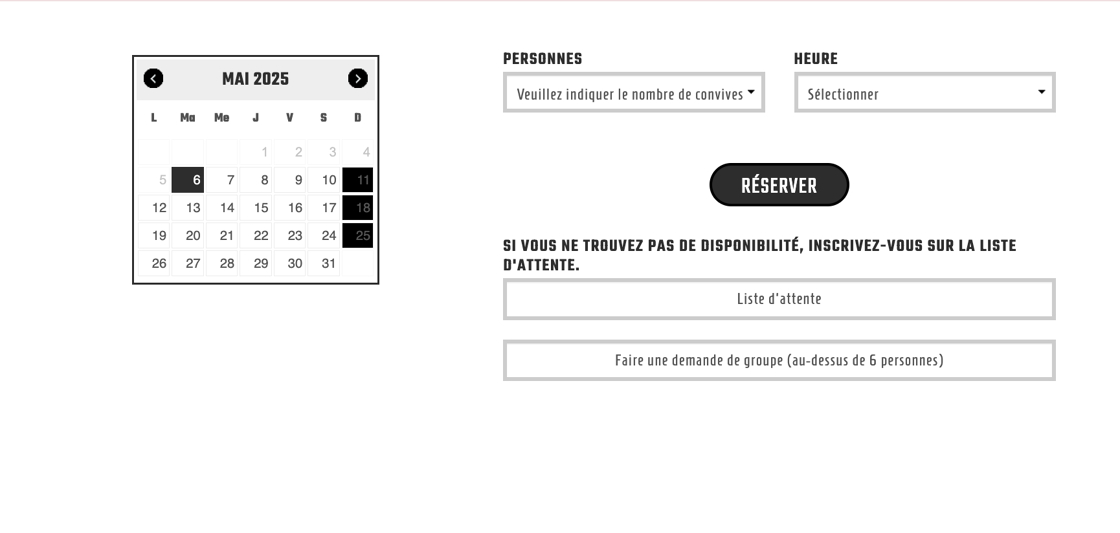
6. Voici, par exemple le module classique personnalisé avec le modèle Spécial 2.
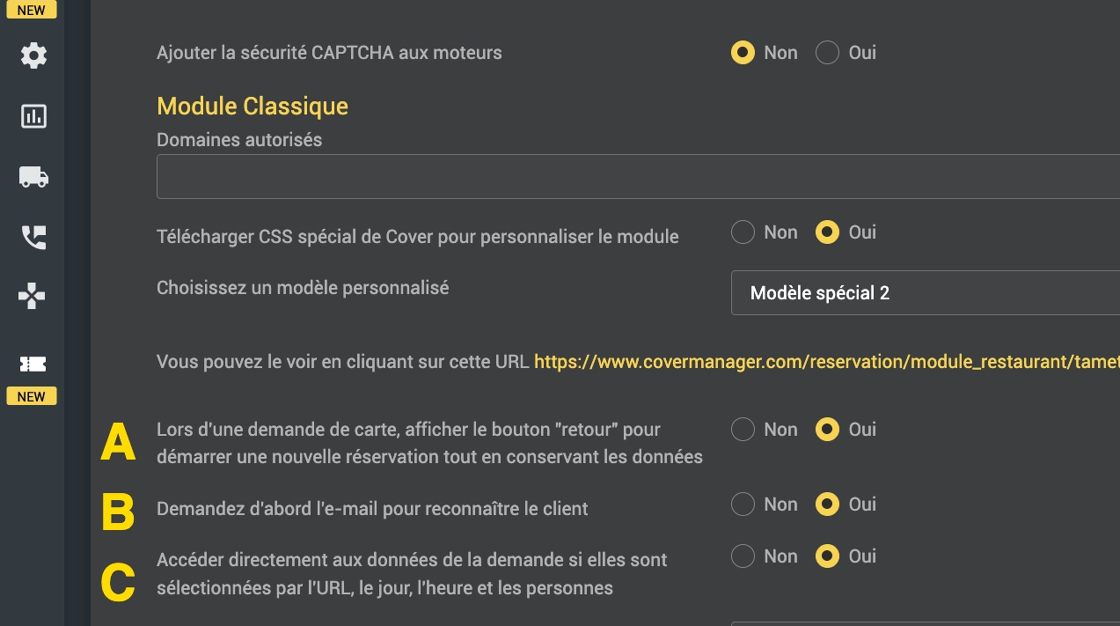
7. Vous pouvez configurer certaines options pour personnaliser encore davantage votre module en ligne :
A. Permet au client de pouvoir revenir à la première étape du formulaire de réservation sans perdre les données déjà saisies.
B. Le client renseigne d'abord son email avant remplir le formulaire de coordonnées
C. Si le client dispose déjà de toutes les informations (parce qu'il a reçu un lien de réservation spécifique), il n'a pas besoin de suivre les mêmes étapes à plusieurs reprises.
Nb : En cliquant sur l'URL, (en jaune) vous pouvez visualiser votre module.
Le module Moderne
8. Le module moderne dispose de différentes spécificités plus complexes permettant de personnaliser son apparence plus finement.
- Couleur 1 et 2 : Vous pouvez déterminer les couleurs principales du module et les adapter selon celles de votre site internet (par exemple).
- Code CSS : Vous pouvez également importer un code CSS qui vous permet d'ajuster l'apparence du module selon vos besoins.

9. Le module moderne dispose d'informations plus spécifiques que le module classique, et propose d'ajouter des messages d'information personnalisés (notamment s'il n'y a pas de tables disponibles par exemple).
Nb : En cliquant sur l'URL, (en jaune) vous pouvez visualiser votre module.

10. Voici l'aperçu du processus de réservation en ligne sur le module moderne, avec les différentes couleurs et les étapes à suivre.

11. La deuxième étape consiste à obtenir les coordonnées du client, y compris le bouton obligatoire de demande de renseignements sur les intolérances ou les allergies.

12. Il faut obligatoirement accepter la politique de protection des données et les conditions d'utilisation.

13. Voici un exemple du dernier message de la réservation.
