
Ce guide explique comment ajuster les paramètres des notifications des réservations et personnaliser les communications envoyées aux réservataires par e-mail et SMS. Il permet également de planifier l'envoi de modèles selon les jours de la semaine. Les modèles sont pré configurés avec les éléments essentiels liés à la réservation pour faciliter l'expérience client et le travail des équipes.
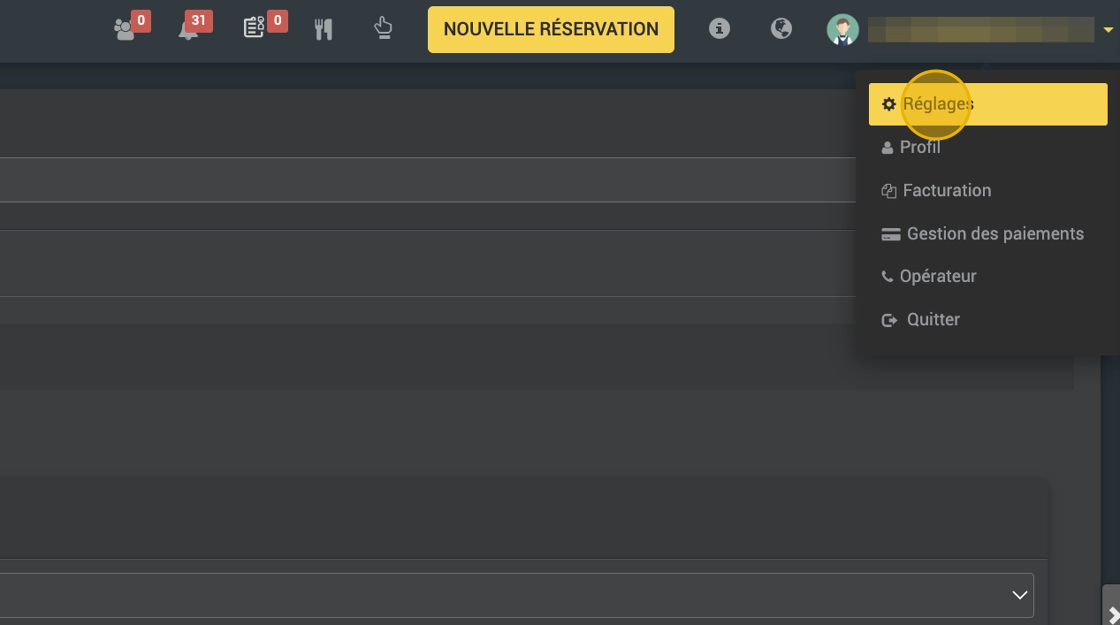
1. Cliquez sur le menu déroulant de votre profil et allez dans la section Réglages .
2. Cliquez sur Expérience client.

3. Cliquez sur Notifications.

💡 Les "modèles" correspondent à la totalité des emails envoyés à une réservation selon sa typologie. Vous pouvez personnaliser différents type de modèles et décider de planifier tél modèle à tel jour.
4. Ici, vous pouvez sélectionner le modèle d'emails que vous souhaitez appliquer et/ou modifier. Le modèle par défaut est celui appliqué au démarrage.

5. Pour ajouter un nouveau modèle cliquez sur +.

6. Saisissez le nom du modèle et cliquez sur Créer Modèle

Personnalisation Email
7. Sélectionnez le type d'email que vous voulez éditer, il y a plusieurs catégories pour les configurer selon leur statut de réservation : avec politique d'annulation, avec pré paiement, sur liste d'attente, etc.

8. Cliquez sur Modifier Email.

⚠️ Veillez à NE PAS SUPPRIMER LES INFORMATIONS entre crochets qui sont les valeurs par défaut provenant des réservations (nom du réservataire / date / heure de la réservation / nombre de pax / etc) Ces informations sont essentielles pour la bonne compréhension du client.

9. Appliquez la version en Français (ou toute autre langue que vous souhaitez modifier).
Voici l'aperçu du contenu de l'e-mail en français que vous pouvez maintenant éditer.

10. Une fois vos modification effectuées, si vous le désirez, indiquez ici votre adresse email pour recevoir un test.

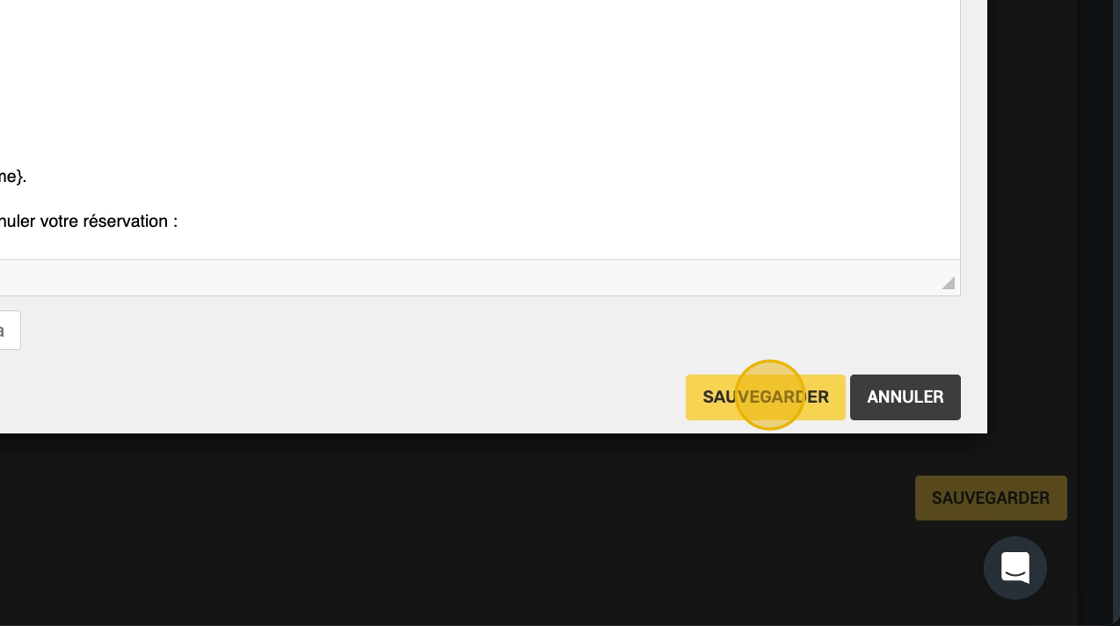
11. Cliquez sur Sauvegarder pour enregistrer vos changements.
12. Voici un exemple d'email personnalisé dans CoverManager.

13. Et tel qu'il est reçu par un client.

Personnalisation SMS
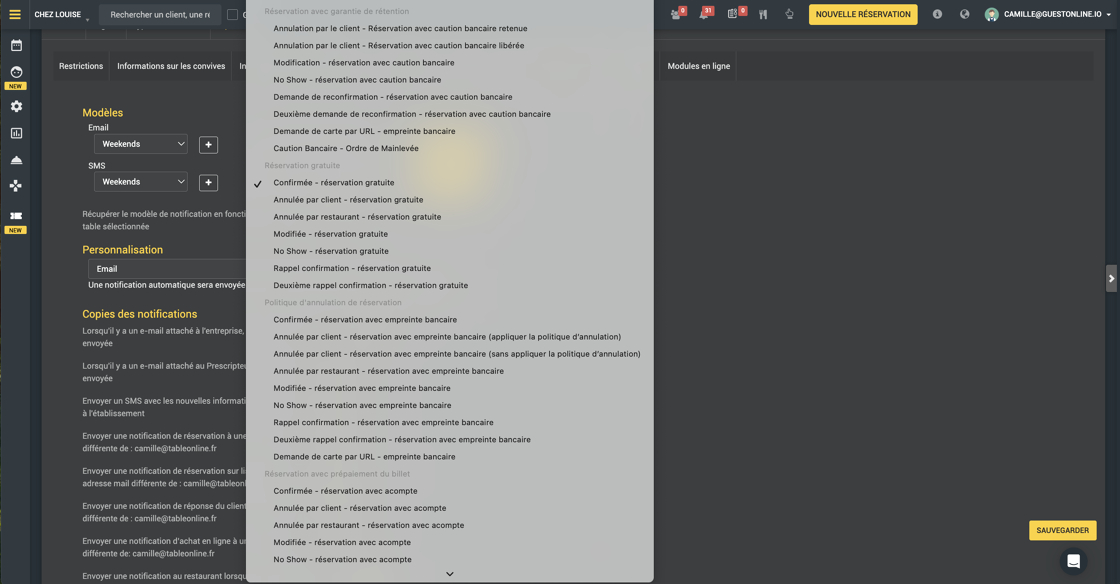
14. Sélectionnez le type de SMS que vous voulez éditer, il y a plusieurs catégories pour les configurer selon leur statut de réservation : avec politique d'annulation, avec pré paiement, sur liste d'attente, etc.
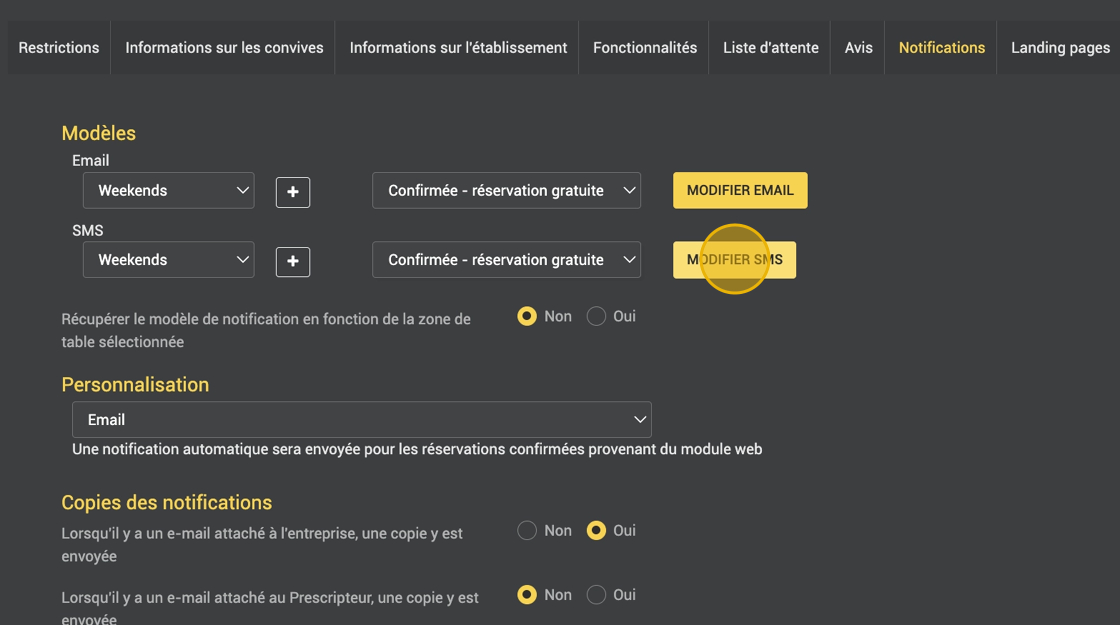
15. Cliquez sur Modifier SMS.
16. Voici l'aperçu du SMS à éditer. Veillez à vérifier le nombre maximum de caractères utilisé par unité de message (160).

17. Cliquez sur Sauvegarder pour enregistrer vos changements.

Configuration des notifications
18. Pour choisir si vous souhaitez qu'une notification automatique soit envoyée pour les réservations obtenues à partir du module web, cliquez sur cette liste déroulante et choisissez l'option qui vous convient.

19. Cliquez sur Oui pour envoyer une copie par mail lorsqu'il y a un Email Entreprise.
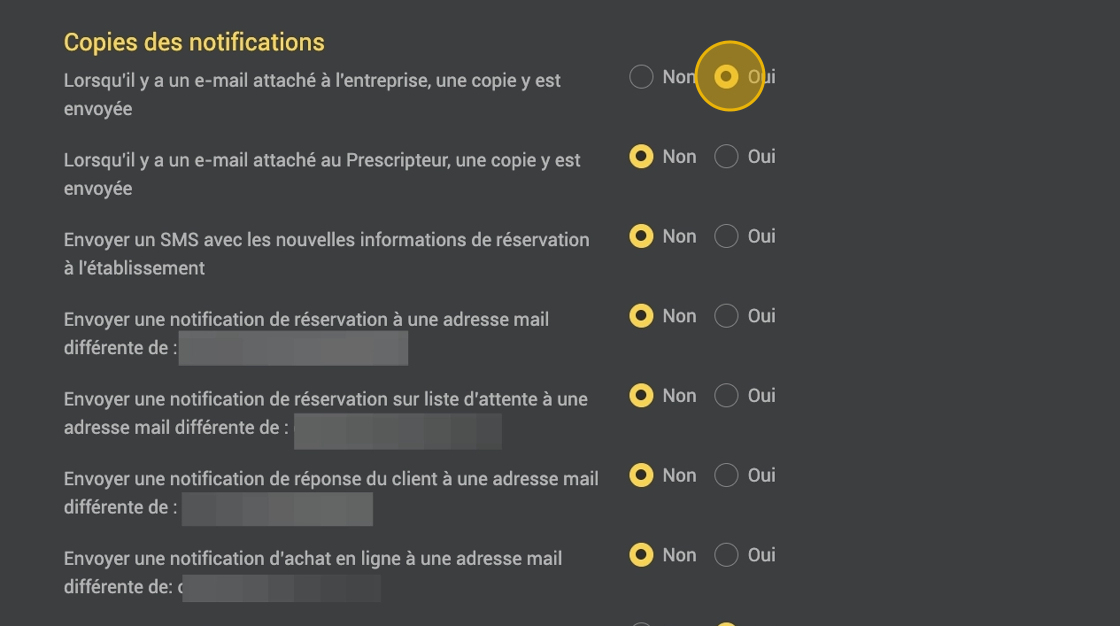
20. Cliquez sur oui pour envoyer une copie par mail lorsqu'il y a un Email Prescripteur.

21. Cliquez sur Oui pour envoyer un SMS d'information lors d'une nouvelle réservation.

22. Si vous avez cliqué Oui, ajoutez votre numéro de téléphone.

23. Si vous souhaitez recevoir une notification informative par email lors de chaque nouvelle réservation à une adresse électronique différente de celle que vous avez dans CoverManager, cliquez sur Oui.

⚠️ Vous devrez veiller à re saisir votre email également si vous souhaitez continuer à recevoir les notifications des nouvelles réservations.
24. Saisissez le(s) courriel(s) sur lesquels vous souhaitez les recevoir.

25. Si vous souhaitez recevoir une notification par Email pour les réservations sur liste d'attente à une adresse différente de celle que vous avez dans CoverManager, cliquez sur oui.
Saisissez le(s) adresse(s) email sur lesquelles vous souhaitez recevoir les notifications dans le champ situé au dessous.

26. Si vous souhaitez être notifié des réponses clients sur un email différent de celui que vous avez dans CoverManager, cliquez sur Oui.
Saisissez le(s) emails (s) sur lesquels vous souhaitez recevoir les notifications dans le champ situé au dessous.

27. Si vous souhaitez être notifié lorsqu'une réservation est annulée ou remboursée, cliquez sur Oui.

28. Sélectionnez les notifications par défaut.

29. Saisissez ici les adresses emails sur lesquelles les notifications seront envoyées.

💡 Une notification de relance de paiement non effectué est un message d'alerte qui informe le client que le délai de saisie de sa carte bancaire est écoulé et lui rappelle d'effectuer l'opération impérativement pour conserver sa réservation.
30. Si vous souhaitez l'activer, cliquez sur Oui.
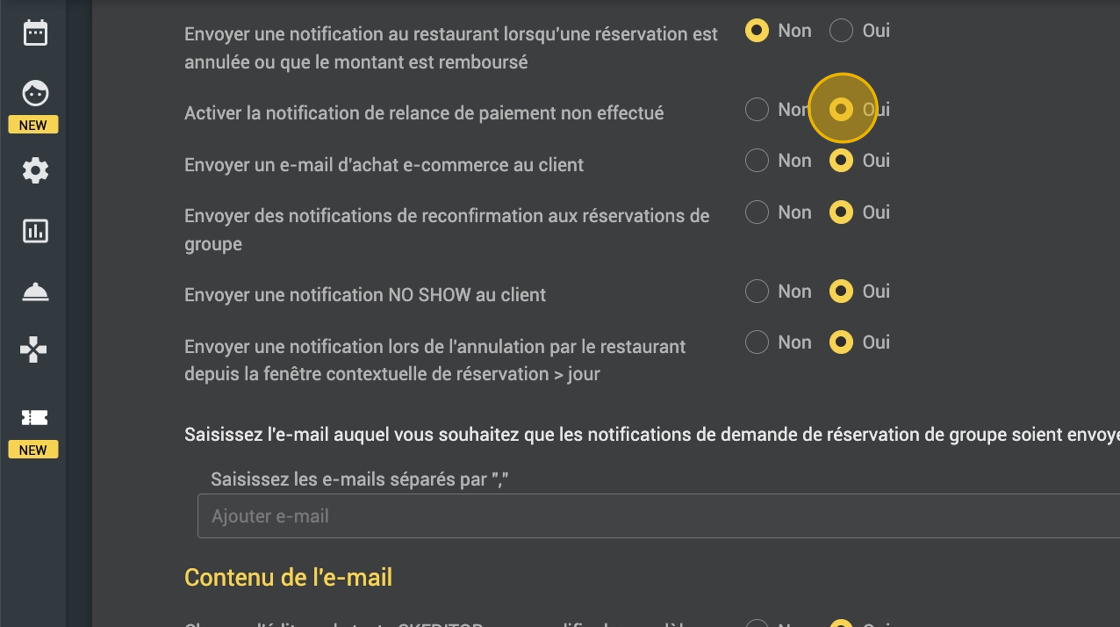
31. Cliquez Oui pour envoyer les notifications liées au ecommerce (vente en ligne de vos produits) aux clients.

32. Pour envoyer une notification de reconfirmation aux réservations de groupe cliquez sur Oui.

33. Pour envoyer une notification à un client ayant effectué un No show, cliquez sur Oui.

34. Pour recevoir une notification d'annulation restaurant et l'afficher dans la fenêtre des réservations du jour, cliquez sur Oui.

35. Saisissez ici les adresses emails sur lesquelles vous recevrez les notifications de demande de réservations de groupe.
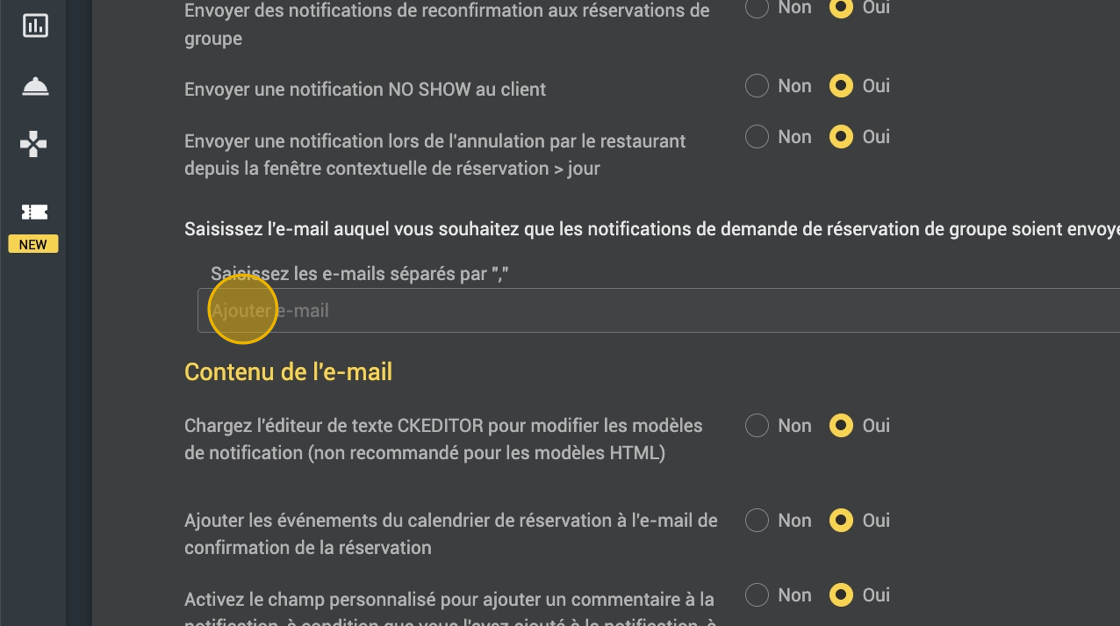
36. Pour éditer vos propres modèles d'emails en chargeant l'éditeur CKEDITOR, cliquez sur le bouton Oui. Veuillez noter que nous ne recommandons pas les modèles en HTML.
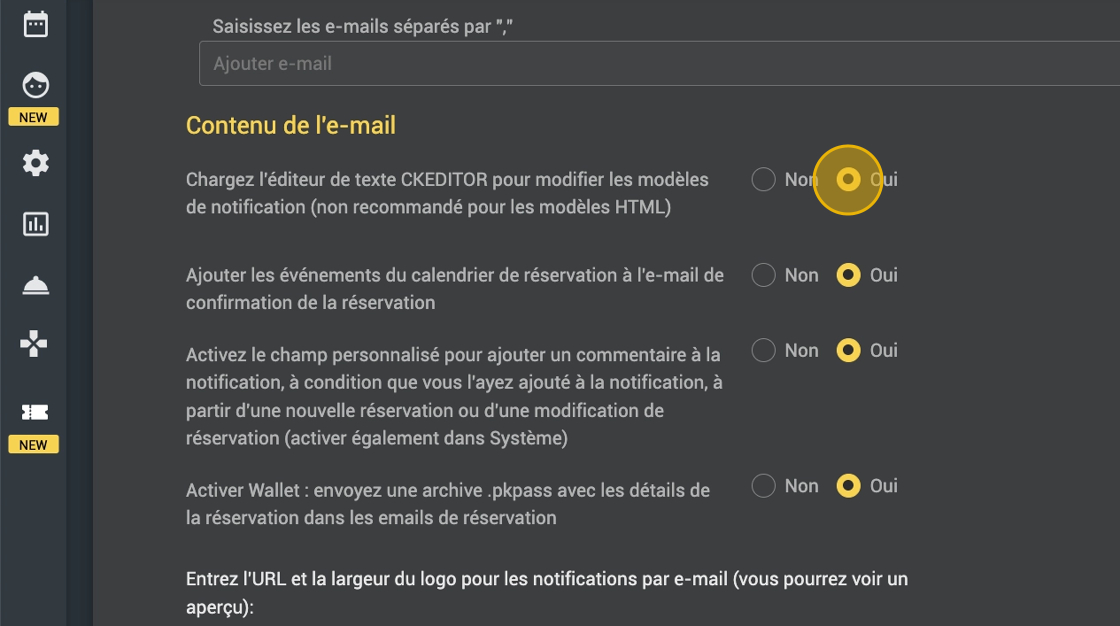
37. Cliquez sur Oui si vous souhaitez que lorsqu'une réservation est effectuée dans votre restaurant, le client reçoive automatiquement un événement qu'il peut ajouter à son calendrier en guise de rappel.

38. Cliquez Oui pour activer le champ "Ajouter un message personnalisé dans la notification client" (depuis la fenêtre "Nouvelle réservation" ou "Modifier la Réservation").

39. Pour permettre aux clients de sauvegarder les données de la réservation dans leur téléphone via Wallet, cliquez sur Oui.

Ajouter le logo du restaurant aux notifications envoyées par email :
40. Sélectionnez le template de votre choix sur lequel vous souhaitez ajouter le logo du restaurant.

41. Cliquez sur Modifier Email.

42. Cliquez sur l'icône image.

43. Pour charger une image, cliquez sur Choisir un fichier.

44. Cliquez sur Sélectionner fichier pour insérer l'image de votre choix.
Sélectionnez votre image puis cliquez sur Télécharger.

45. Cliquez sur l'image téléchargée. Cette fenêtre s'ouvre.
Copiez l'URL qui s'affiche.

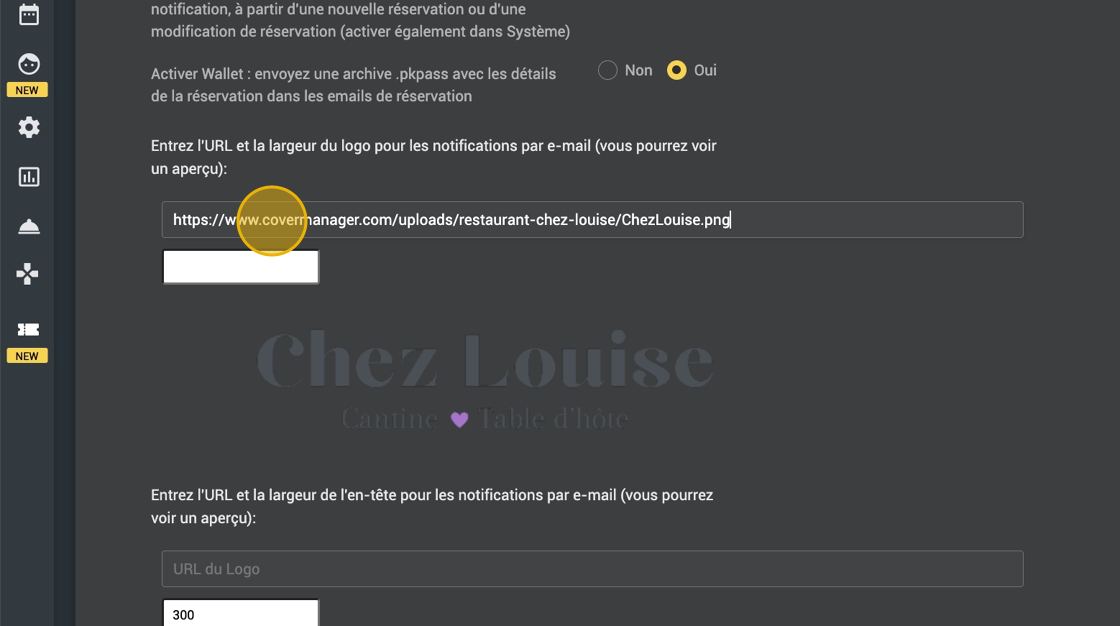
46. Collez ici le lien que vous avez copié précédemment.
Dans le champ au dessous, ajustez l'affichage du logo (taille), qui s'affichera dans les emails (en pixels).
Appliquer un type de modèle d'emails sur un jour et/ou délai précis :
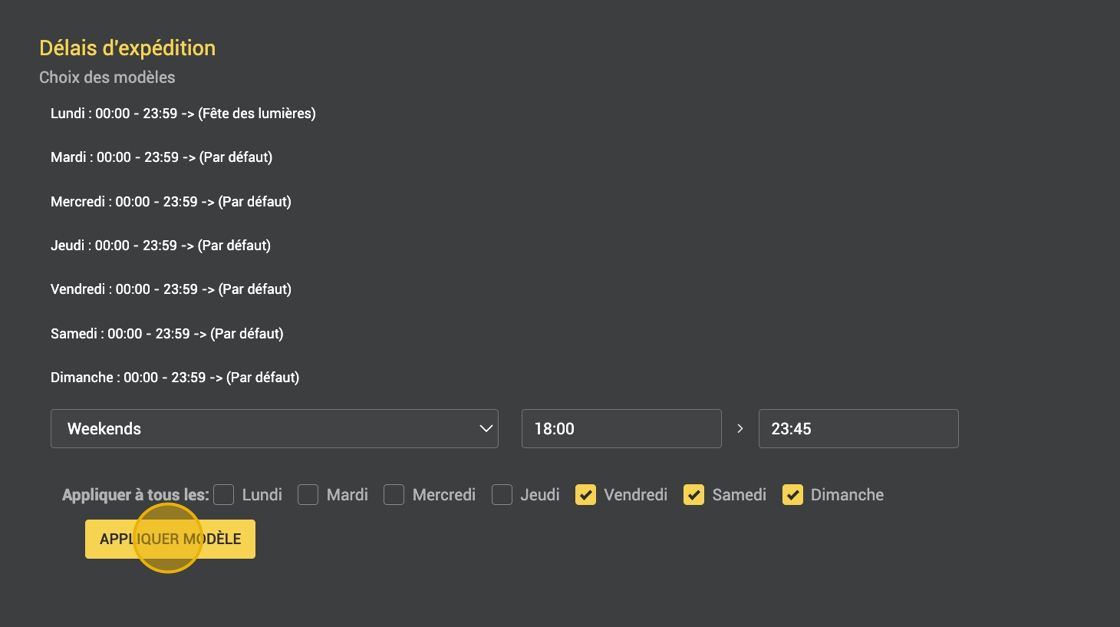
47. Sélectionnez le modèle d'emails que vous souhaitez envoyer.

48. Définissez les délais d'expédition souhaités pour l'envoi des notifications.

49. Sélectionnez les jours sur lesquels vous souhaitez que cette mesure soit appliquée.

50. Cliquez sur Appliquer modèle.
51. Cliquer sur Sauvegarder.
