
Avec ce guide procédez à l'intégration technique de vos comptes CoverManager et Brevo. Synchronisez les données des contacts ayant réservé chez vous et acceptant vos campagnes puis commencez à communiquer efficacement.
Introduction
CoverManager est intégré avec le mailer partenaire Mailjet, qui permet d'envoyer des communications par emails aux clients les acceptant. Une fois ce logiciel connecté à Cover, les clients qui cochent la case de consentement à la réception de communications commerciales lors de leur réservation les recevront automatiquement.
La base de données clients créée avant la connexion n'est pas automatiquement Synchronisée avec Mailjet
Vous devrez télécharger le fichier .csv des clients abonnés conformément à la loi RGPD en vigueur et l'importer dans Mailjet. Nous vous expliquons ce processus en dernière partie.
Activer Mailjet dans CoverManager
1. Rendez-vous sur https://www.covermanager.com/
2. Cliquez sur votre profil, en haut à droite de votre compte.
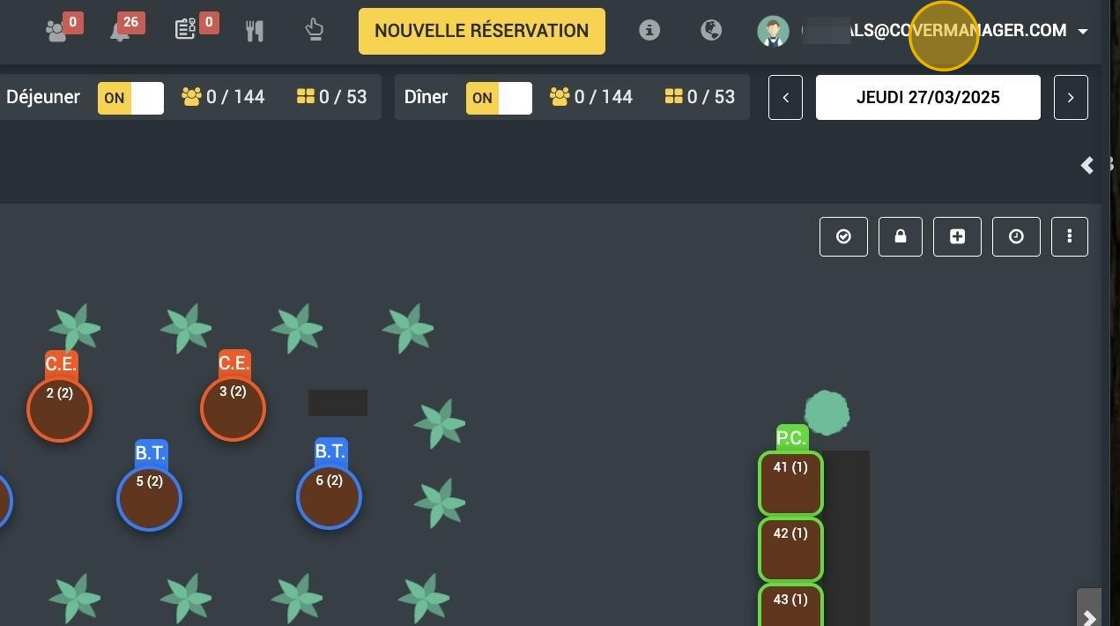
3. Choisissez Réglages.

4. Rendez-vous sur Intégrations.

5. Puis Email marketing.

6. Cochez Oui, pour activer Mailjet.

7. Nous devons maintenant compléter les champs qui s'affichent avec les détails de votre compte Mailjet.

Récupérer les données dans Mailjet
8. Rendez-vous sur https://app.mailjet.com/signin
9. Connectez-vous à votre compte avec votre nom d'utilisateur et votre mot de passe Mailjet

10. Cliquez sur votre Nom d'utilisateur en haut à droite de votre compte, rendez-vous dans Préférences du compte puis Gestion des clés API (https://app.mailjet.com/account/apikeys).

11. Générez la CLÉ SECRÈTE et la CLÉ API copiez-les et enregistrez-les pour les intégrer ultérieurement dans CoverManager.

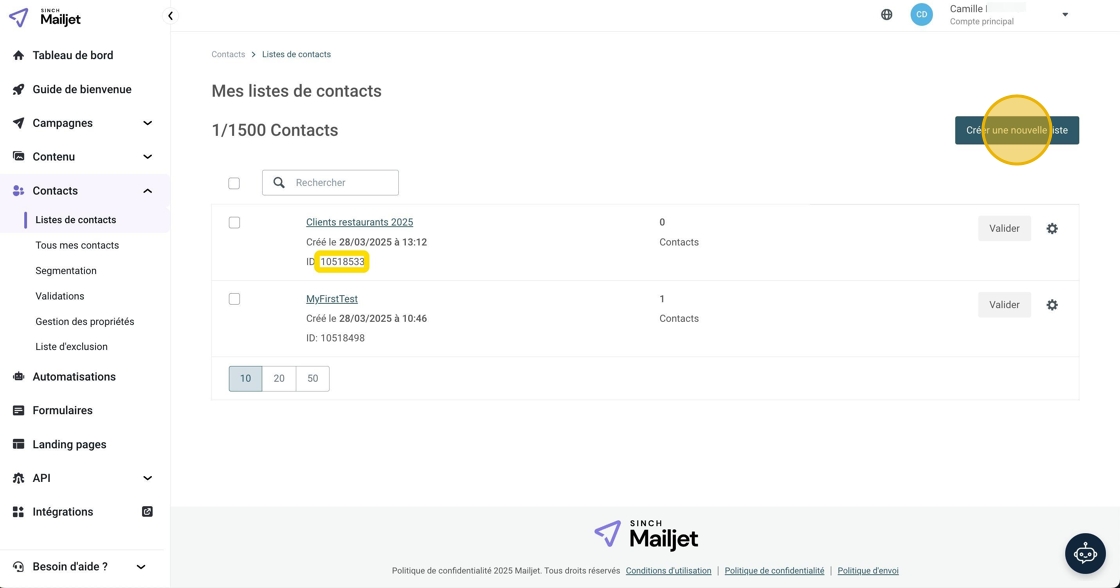
12. Nous avons maintenant besoin de l'ID de la liste que nous voulons synchroniser. Pour ce faire, naviguez jusqu'à la page Contacts (https://app.mailjet.com/contacts).

13. Une fois sur la page Contacts, vous copierez l'ID de la liste (uniquement le numéro) dans laquelle vous souhaitez que vos contacts CoverManager soient synchronisés. (vous pouvez créer une nouvelle liste en cliquant sur le bouton dédié, vous choisirez ensuite le format de liste "vide").
Finaliser l'intégration dans CoverManager
14. Une fois toutes les données nécessaires collectées, retournez dans la zone d'intégration marketing dans CoverManager et remplissez les champs comme suit avec les données Mailjet que vous aviez enregistrées.

15. Dans le coin inférieur droit, sauvegardez.

16. Cliquez sur CRM.

17. Rendez-vous dans CRM > Liste des clients.

18. Cliquez sur Envoyer clients à Mailjet.

19. Choisissez OUI pour synchroniser la liste.

Synchronisation manuelle des contacts
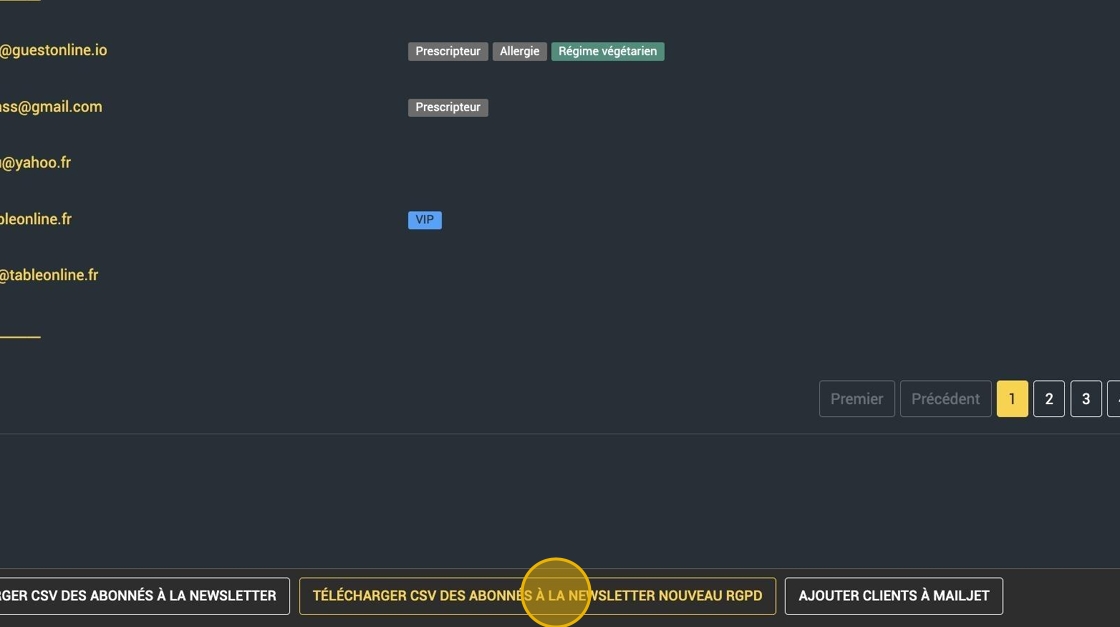
20. Rendez-vous dans CRM > Liste des contacts.

21. En bas de page cliquez sur Télécharger CSV abonnés RGPD.
22. Rendez-vous dans l'onglet Contacts > Listes de contacts dans votre compte Mailjet. Puis cliquez sur la liste déjà créée dans laquelle vous allez importer votre fichier (ou créez-en une nouvelle comme expliqué dans l'étape 13)

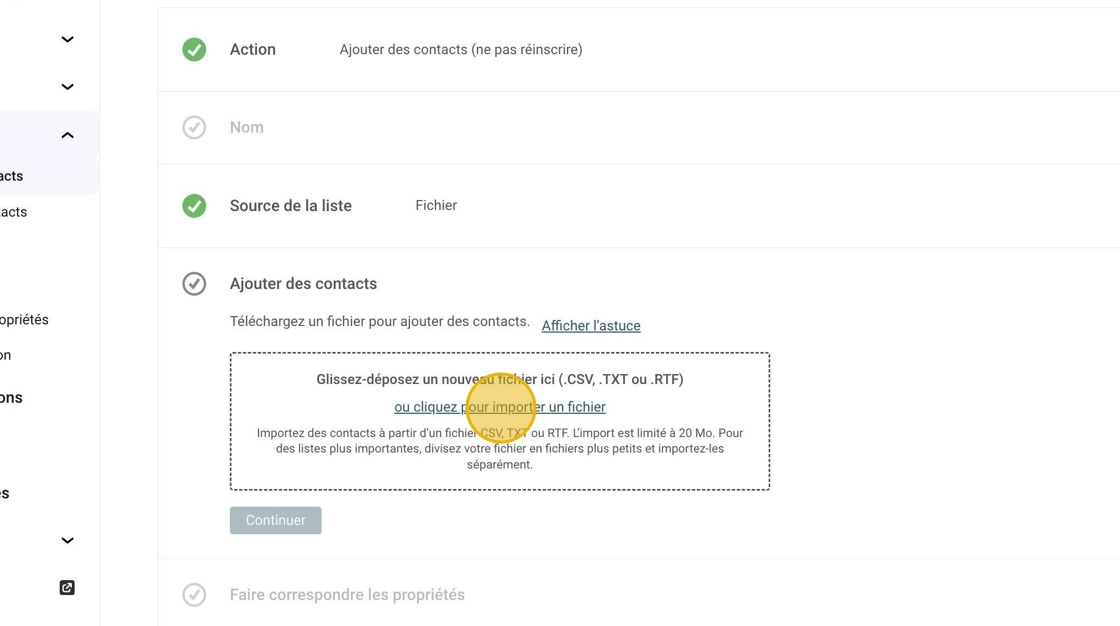
23. Chargez votre fichier en cliquant sur Mettre à jour.

24. Puis Glissez/Déposez votre fichier et cliquez sur Continuer.
25. Faites correspondre les champs du fichier (les noms, prénoms et emails étant suffisants), vous pouvez ignorer les champs secondaires puis cliquez sur continuer.

26. Certifiez puis cliquez sur Modifier la liste

Bravo 👏 Vous avez configuré votre intégration Email et vos clients acceptant les campagnes sont synchronisés avec Mailjet !