
Avec ce guide procédez à l'intégration technique de vos comptes CoverManager et Brevo. Synchronisez les données des contacts ayant réservé chez vous et acceptant vos campagnes puis commencez à communiquer efficacement.
Introduction
💡Nous pouvons connecter la base de données des abonnés CoverManager d'un restaurant (ceux qui ont coché la case de consentement à recevoir des informations marketing de la part de CE restaurant) avec une liste de contacts dans votre compte Brevo.
Quelles sont les informations Cover qui sont synchronisées ?
La connexion par défaut avec Brevo envoie les champs suivants de Cover :
-
Prénom
-
Nom de famille
-
Adresse électronique
-
Numéro de téléphone
Récupérer la clé API dans Brevo.
1. Rendez-vous sur : https://www.brevo.com/fr/
2. Cliquez sur Connexion.

3. Saisissez votre adresse électronique (ou connectez-vous avec Google/Apple) et votre mot de passe, puis cliquez sur Connexion.

4. Cliquez sur le nom du compte (en haut à droite) et allez à la section SMTP et API.

5. 1/ Cliquez sur Générer une nouvelle clé API puis donnez-lui le nom de votre choix.
2/ Dans la fenêtre qui s'ouvre, copiez le code (suite de caractères) qui vient d'être généré. (Vous pouvez générer autant de clés API que vous le souhaitez).
IMPORTANT : Une fois que vous aurez fermé cette fenêtre, vous ne pourrez plus copier ce code et il vous faudra générer une nouvelle clé.

6. Vous devez maintenant synchroniser vos contacts.
Pour ce faire, commencez par créer une nouvelle liste si vous n'en avez pas déja une ou bien sélectionnez la liste existante dans votre compte Brevo.
Cliquez sur Contacts (1) puis Listes (2) puis Créer une liste (3), si vous n'en détenez pas déjà une (4).
#2 (entouré de gris) correspond à l'Id de votre liste dont nous aurons besoin également.

7. Lorsque nous créons une liste, nous voyons qu'un Id est associé à droite. Cet Id sera celui que nous devrons reporter dans CoverManager.
*Il est important de mettre le ID sans le # comme dans l'exemple ci-dessous.
Intégration des données Brevo dans CoverManager
8. Rendez-vous dans votre compteCoverManager
9. Cliquez en haut à droite sur votre nom d'utilisateur.
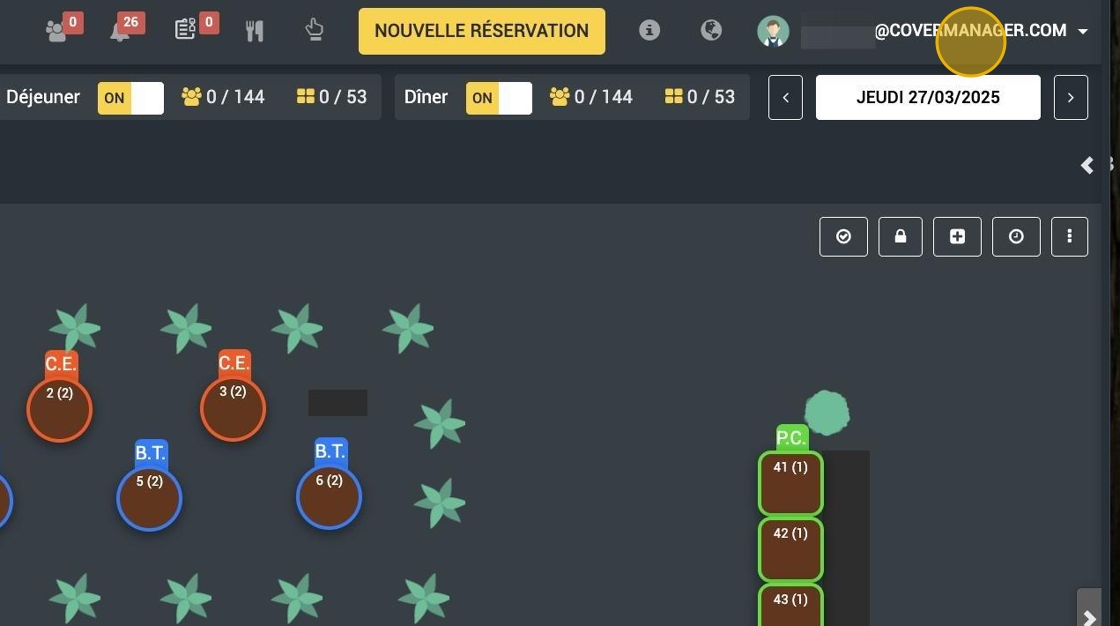
10. Cliquez sur Réglages.

11. Rendez-vous sur Intégrations.

12. Cliquez sur Email marketing.

13. Cochez Oui pour activer Brevo.

14. Remplissez les champs API Key et Id de liste que vous avez obtenus dans Brevo.
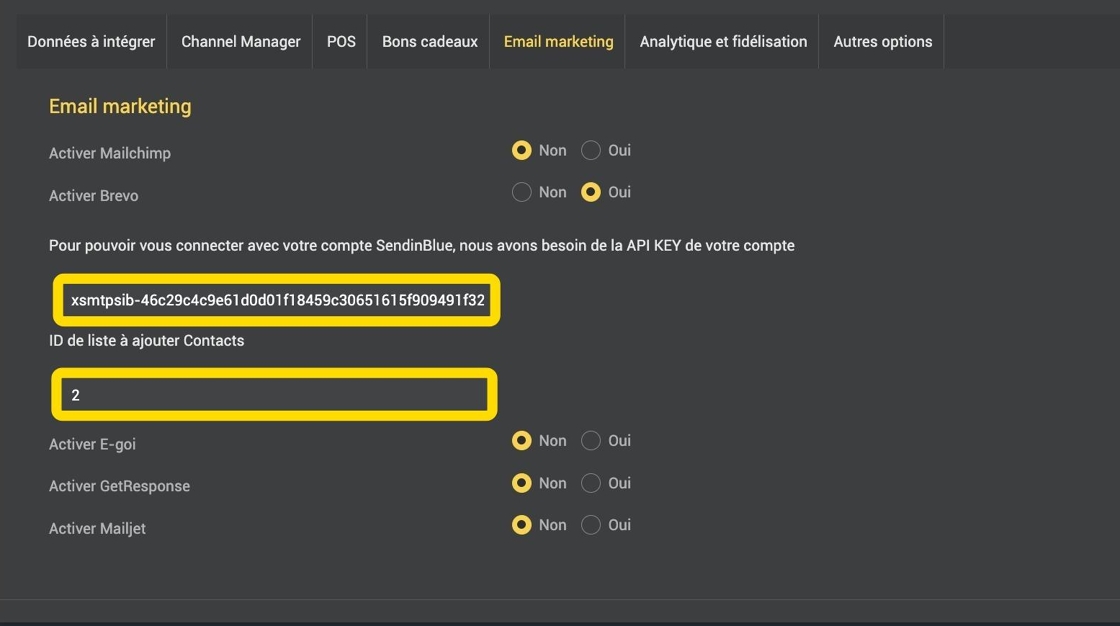
15. Cliquez sur Sauvegarder en bas de page.

Synchroniser sa base de données clients pour la première fois.
1/ Synchronisation automatique
16. Cliquez sur Liste des clients.
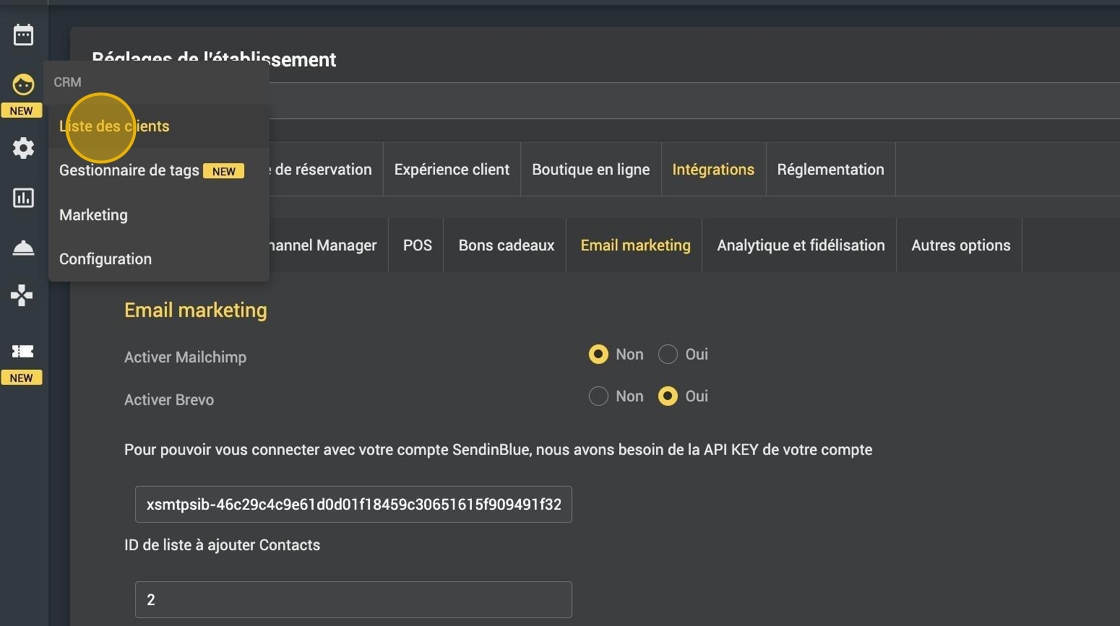
17. En bas de page, cliquez sur AJOUTER CLIENTS à BREVO pour synchroniser la liste pour la première fois.

18. Cliquez sur OUI.

2/ Synchronisation manuelle
19. Exportez le fichier (.csv) des données de vos contacts en cliquant sur ce bouton :

20. Définissez la période désirée et cliquez sur Envoyer.
Le fichier se télécharge automatiquement sur votre appareil.

21. Rendez-vous dans Brevo et cliquez sur Contacts puis Listes.

22. Sélectionnez la liste dans laquelle vous souhaitez ajouter vos contacts exportés depuis CoverManager puis cliquez sur Importer des contacts.

23. Choisissez l'option Contacts.

24. Choisissez Importer à partir d'un fichier.

25. Téléchargez votre fichier (.csv) de contacts puis cliquez sur Importer en bas de page.

26. Votre fichier est importé, Confirmez en bas de page.

27. Indiquez les attributs des champs principaux et ou obligatoires (Prénom/Nom/Email/Préfixe Tél).

28. Cliquez sur Confirmer le mapping en bas de page.

29. Sélectionnez la liste désirée et cliquez sur Confirmer votre liste.
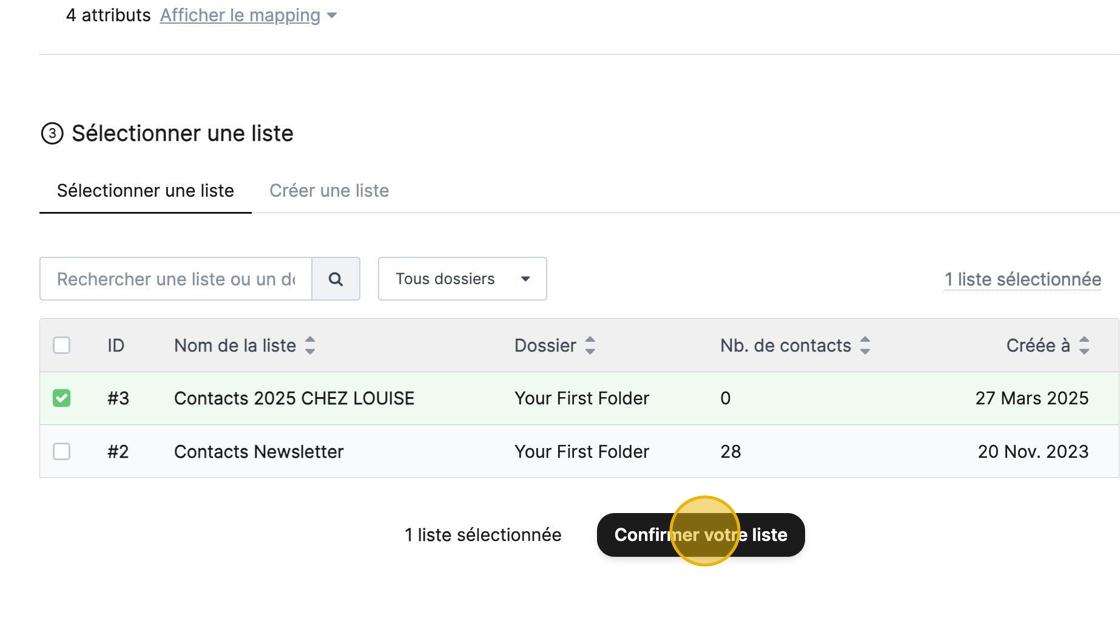
30. Confirmez que votre importation respecte les conditions obligatoires p.uis cliquez sur Confirmer votre import.

Tip: Vous avez terminé ! Vous avez intégré votre base de données de contacts CoverManager à votre liste Brevo.