
Ce guide explique comment mettre en place un système d'enquête efficace pour recueillir les avis des clients suite à leur venue. Il fournit des instructions claires sur la manière de personnaliser et de configurer les enquêtes, ainsi que sur la possibilité de partager les avis sur des plateformes tiers telles que TripAdvisor, Google et Facebook. En suivant ces étapes, vous serez en mesure d'obtenir des commentaires précieux et les diffuser auprès de votre communauté.
1. Cliquez sur l'icône utilisateur dans le coin supérieur droit de votre compte et cliquez sur Réglages.

2. Cliquez sur Expérience client.

3. Cliquez sur Avis.

4. Cliquez Oui pour activer l'envoi des avis le lendemain de la venu de votre client et choisissez la langue française si celle-ci n'est pas appliquée.

5. Ici, vous pouvez personnaliser le message que verra votre client dans la demande d'avis.

6. Choisissez la langue française si celle-ci n'est pas appliquée. Vous pouvez ensuite choisir d'évaluer ces champs entre 1 et 5, ou entre 1 et 10.

7. Vous pouvez choisir d'afficher ou non les champs proposés par défaut :
- Cuisine
- Service
- Ambiance
- Opinion globale

8. Cliquez sur oui pour que les notations soient guidées. (Il s'agit de l'ajout d'une rapide indication sous 0 : pour très insatisfait et sous 10 : pour très satisfait)

9. Choisissez si vous souhaitez activer l'envoi de la demande d'avis par SMS. (entraîne un coût supplémentaire par sms envoyé selon le pays de destination).

10. Cliquez sur Ajouter question pour personnaliser une ou plusieurs question(s) de votre choix et la(es) inclure dans votre enquête.

11. Formulez votre question dans le premier champ. Dans le second indiquez le mot clé résumant le thème de la question.

12. Enfin, dans le troisième champ définissez le format de réponse.

13. Cliquez sur oui pour proposer au client de partager son expérience sur TripAdvisor.

14. Vous devez saisir ici l'adresse URL du formulaire d'évaluation TripAdvisor.

15. Cliquez sur oui pour proposer au client de partager son expérience sur Google.
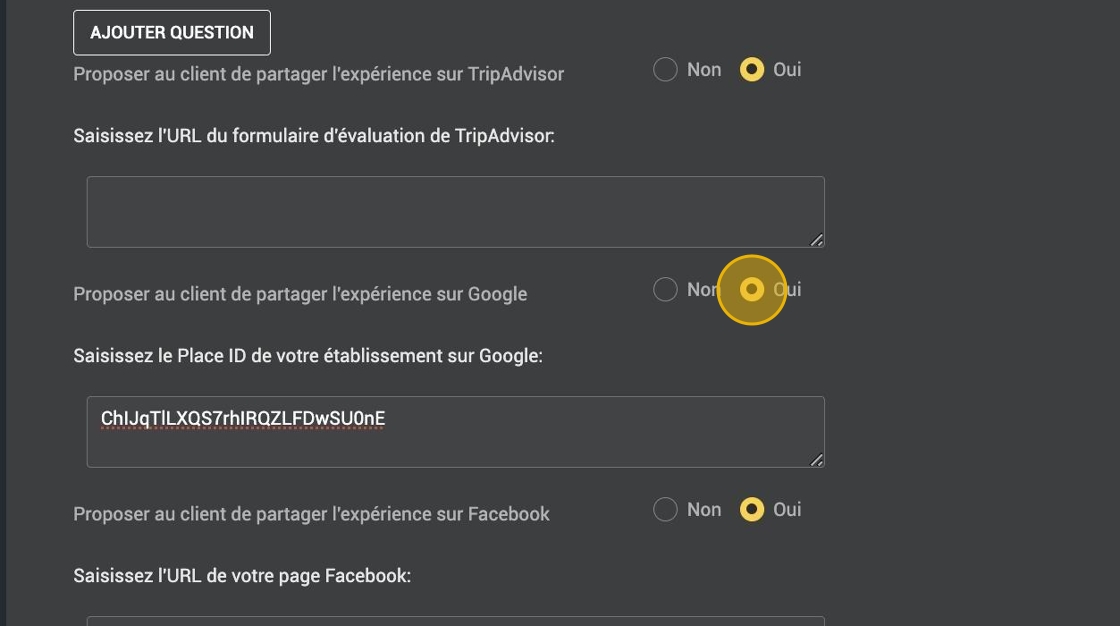
16. Ici vous devez saisir le Google ID de votre établissement

17. Enfin, si vous cliquez sur oui pour proposer au client de partager son expérience sur Facebook, vous devez entrer l'URL de votre page Facebook.

18. Ici, vous devez indiquer à partir de quelle note moyenne obtenue vous voulez proposer à ces clients de renvoyer leurs avis vers les plateformes tiers.

19. Ici, vous pouvez choisir d'afficher ou non :
- Le logo du restaurant
- Une en-tête personnalisée
- Un pied de page personnalisé
Vous pourrez ensuite choisir la langue française par défaut pour personnaliser
- Le message d'introduction de l'enquête
- Les différents messages suite au dépôt de l'avis dans les cas de mauvaise évaluation, évaluation neutre et évaluation satisfaisante.
Cliquez sur Modifier pour personnaliser l'un d'entre eux.

20. Afin de visualiser le contenu de votre enquête telle que la reçoivent vos client, rendez-vous tout en bas de page. Sélectionnez la langue française puis cliquez sur Page d'évaluation.

21. Voici l'aperçu de la page d'évalution.

22. Cliquez sur Sauvegarder.
