Ce guide explique étape par étape la gestion des tags de réservation pour les utilisateurs qui veulent organiser et personnaliser efficacement leurs processus de réservation. En apprenant à modifier les catégories de tags, à changer les couleurs et à rechercher des tags spécifiques, les utilisateurs peuvent améliorer le travail de leurs collaborateurs et renforcer la satisfaction de leurs clients.
1. Cliquez sur le logo CRM, dans le menu vertical situé à gauche.

2. Cliquez sur la section Gestionnaire de Tags.

3. Choisissez Réservations.

4. Dans la liste des catégories de Tags, cliquez sur l'icône crayon située sur votre droite pour commencer à éditer.

Alert: Le champ Nom de la catégorie n'est pas modifiable et s'affiche par défaut dans la langue sélectionnée sur la page principale du gestionnaire des tags de réservation.
5. Cliquez ici pour modifier la couleur de votre tag.
Si vous changez la couleur de la catégorie, tous les tags verront leur couleur modifiée par cette dernière.

6. Cliquez sur Enregistrer les modifications lorsque vous avez terminé.

7. Ici, vous pouvez modifier la langue du tag. Par défaut, il s'agit de la langue sélectionnée pour le restaurant.

8. Ici, vous pouvez rechercher le tag de votre choix.

Tip: À présent, voici un exemple de sélection de tag de réservation dans le processus d'enregistrement d'une réservation manuelle.
9. Cliquez sur Nouvelle réservation.

10. Dans ce menu déroulant vous pouvez choisir le ou les tags de réservation qui vous convien(nen)t.

11. Une fois les informations de réservation et du client saisies, cliquez sur Réserver ou Réserver et Informer.

12. Voici comment seront présentés les tags de réservation dans votre listing de réservation.

Tip: Ces tags apparaîtront également dans les rapports de vos réservations. Vous pouvez les consulter en vous rendant dans l'onglet Rapport situé dans le menu vertical sur votre gauche.
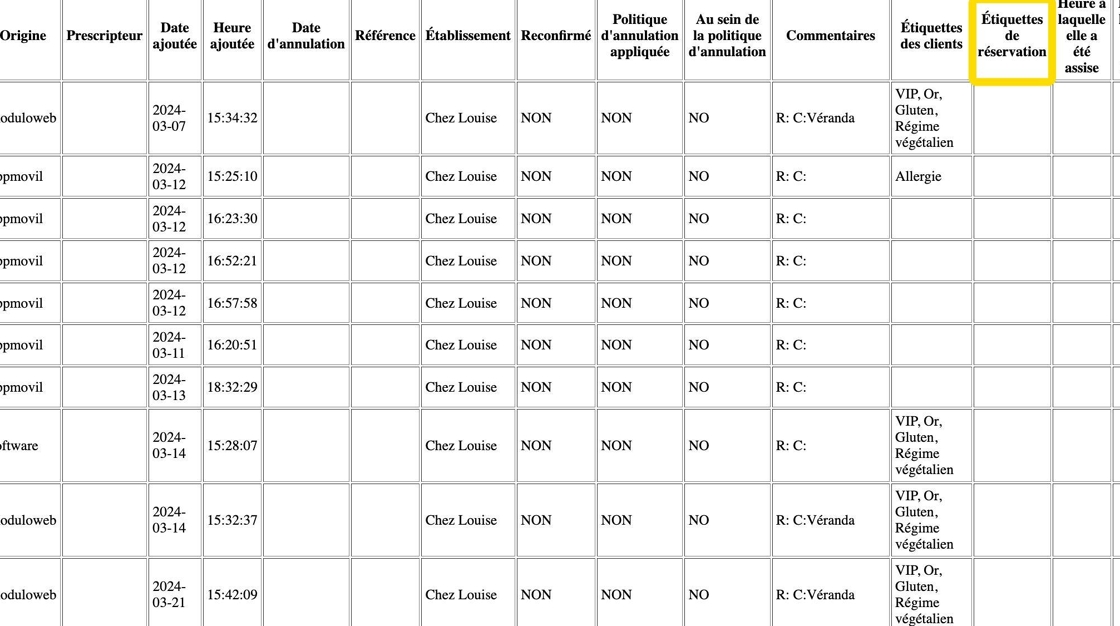
13. Dans votre compte, accédez à l'onglet Rapports, accessible via le menu vertical situé sur votre gauche. Les tags apparaîtront dans le Tracking de réservations.
Cochez la case Développer avec plus de données.

14. Cliquez sur Voir tableau (ou téléchargez le document au format .CSV ou .XLS, selon vos besoins).

15. Les tags des réservations apparaîtront ici.