
1. Cliquez sur l'icône « utilisateur » dans le coin en haut à droite et cliquez sur « Réglages ».

2. Cliquez sur « Boutique en ligne ».

3. Cliquez sur « Catégorie et produits ».
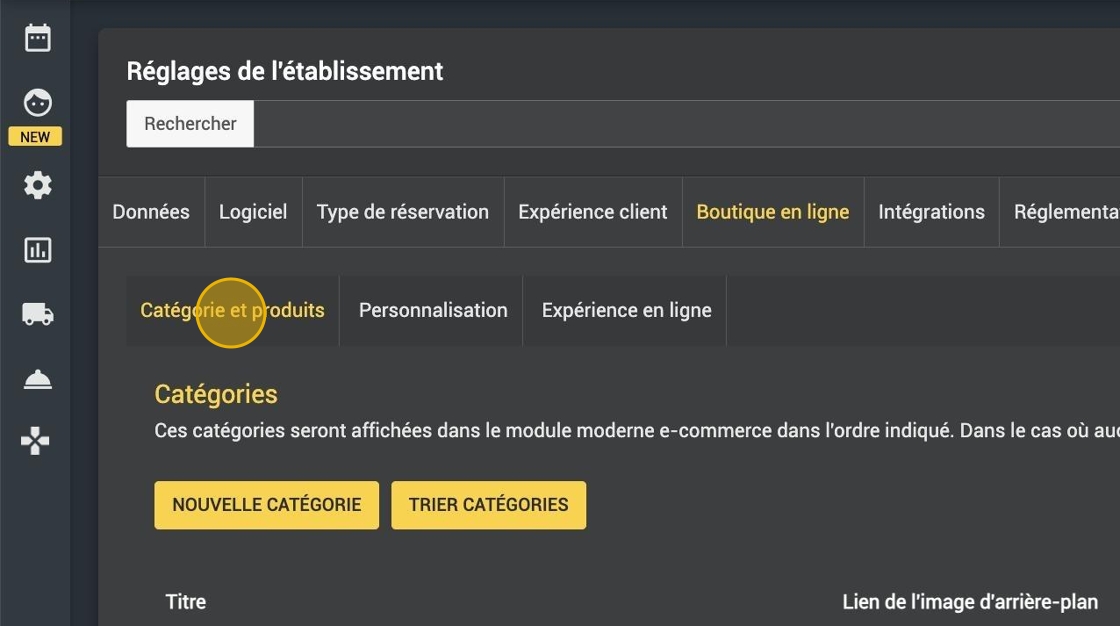
4. Cliquez sur oui pour permettre la consommation des produits d'un restaurant sur un autre restaurant du même groupe.

ℹ️ Pour ajouter un nouveau produit :
5. Cliquez sur « NOUVEAU PRODUIT ».

6. Sélectionnez la langue.
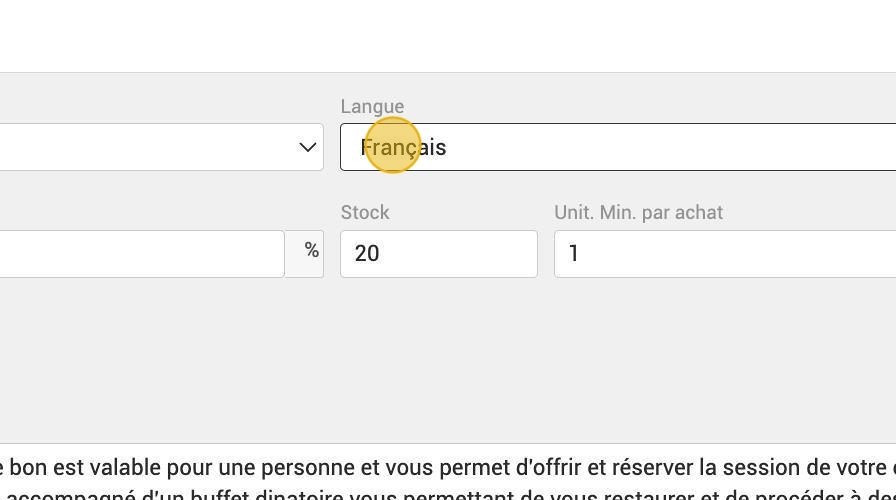
7. Écrire un nom.

8. Sélectionnez le type.
eCommerce = Le client final doit payer le prix indiqué
eCommerce - Prix a déterminer par le client = Le client achète un bon cadeau au montant libre, il indique lui même la valeur du bon et le paye sur le module.

9. Vous pouvez choisir de fixer le prix par personne (selon le nombre de convives) ou par réservation.

10. Indiquez le prix.

11. Indiquez la TVA si vous le souhaitez.

12. Indiquez le stock, si vous le souhaitez. Définissez un nombre maximum de produits disponibles à la vente ; si vous n'entrez rien, il n'y aura pas de limite.

13. Indiquez l'unité minimale par achat.

14. Indiquez le maximum d'unités par achat.

15. Ajoutez une description de la prestation proposée.

16. Sélectionnez les restaurants du groupe où ce produit peut être consommé.

17. Vous pouvez choisir d'afficher des produits additionnelles qui seront proposés lors de la commande de votre produit. Le client sera libre de les sélectionner ou non afin d'enrichir la prestation initiale proposée.

18. Cliquez sur « AJOUTER ».

19. Cliquez sur « Triez les produits » pour établir leur ordre d'apparition sur le module

20. Cliquez et faites glisser chaque produit pour définir l'ordre.

21. Cliquez sur « SAUVEGARDER ».

ℹ️ Pour modifier un produit:
22. Cliquez sur « Modifier ».

23. Ici, vous pouvez modifier tout ce que vous voulez.
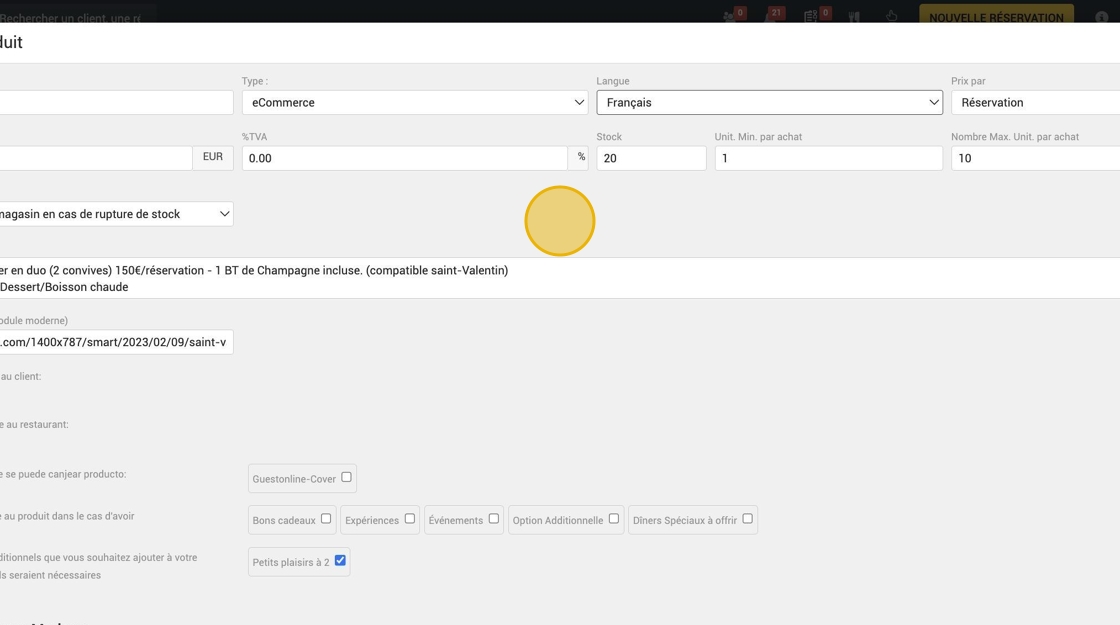
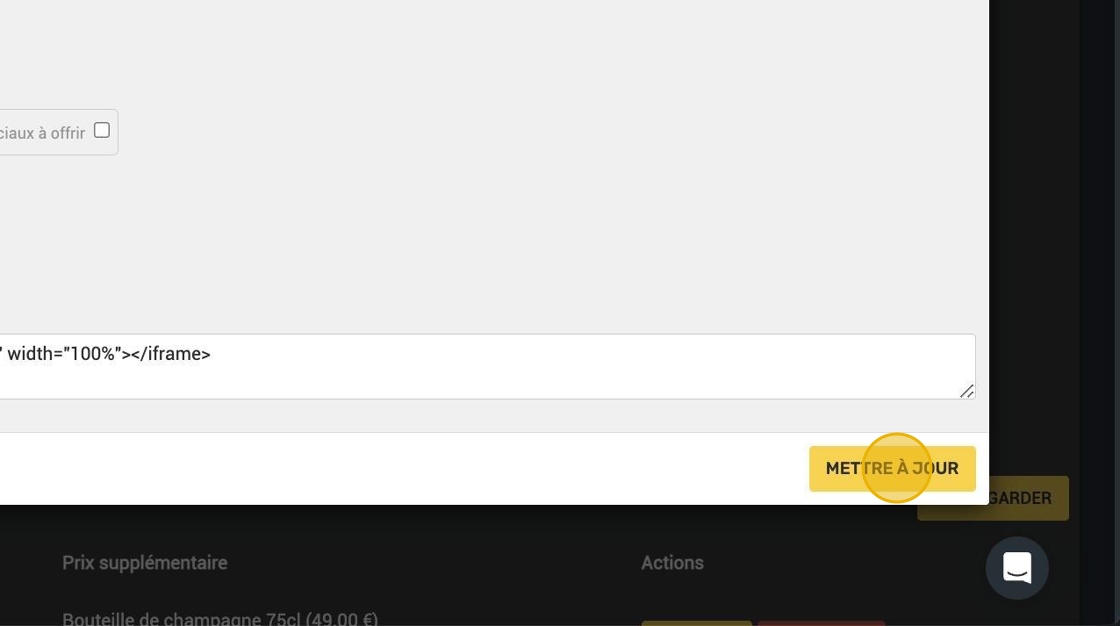
24. Cliquez sur « METTRE A JOUR » lorsque vous avez terminé.
Tip: Pour supprimer un produit :
25. Cliquez sur « Supprimer ».

26. Cliquez sur « OUI ».

ℹ️ Pour ajouter un produit additionnel :
27. En bas de page, cliquez sur « Nouveau produit additionnel ».

28. Appliquez la langue de votre choix (français)

29. Saisissez le nom de la "catégorie" (ou groupe) de produits additionnels.

30. Rédigez une description si vous le souhaitez.

31. Choisissez le type de groupe de produits supplémentaires.

32. Saisissez le nom du/es produit(s) supplémentaire(s) et son/leurs prix.

33. Cliquez sur « CRÉER ».

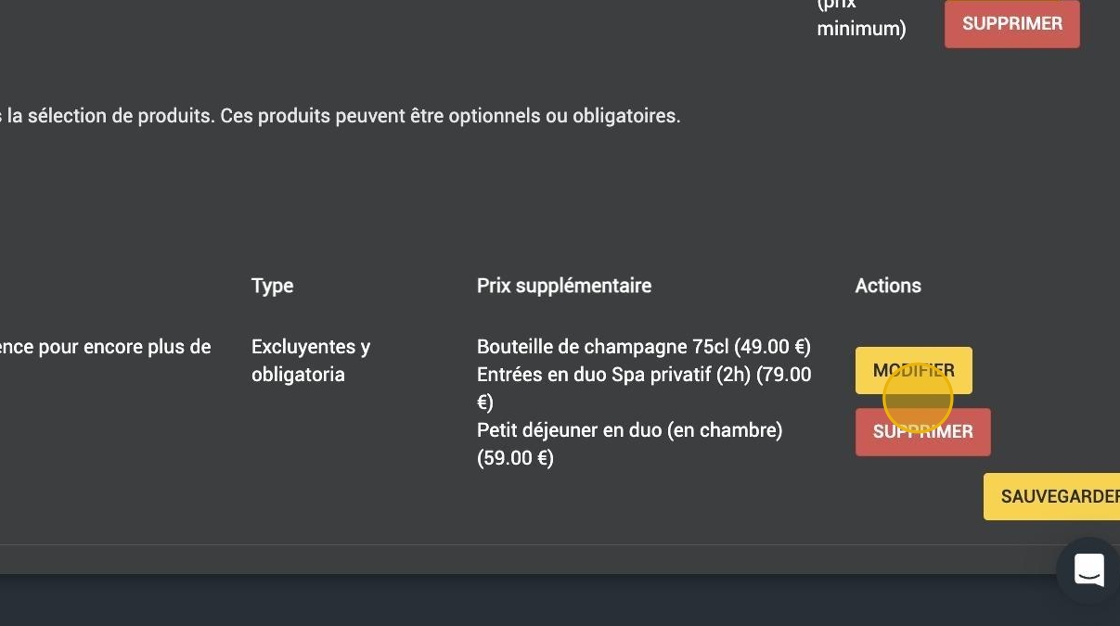
34. Cliquez sur « Modifier » ou « Supprimer » pour modifier ou supprimer un produit additionnel.
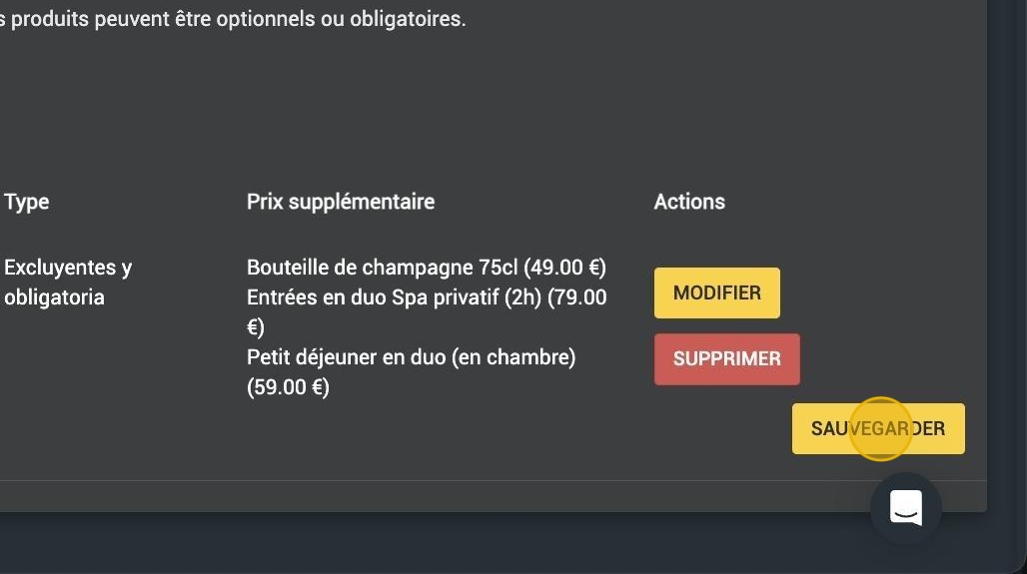
35. Cliquez sur « SAUVEGARDER ».
tent