Esta guía proporciona herramientas esenciales para gestionar eficazmente las entradas vendidas para eventos, incluidas funciones de seguimiento de ventas, gestión de reservas y tramitación de reembolsos. Ofrece información detallada sobre los compradores y el estado de los pagos, lo que permite una mejor gestión de las relaciones con los clientes. Además, los usuarios pueden exportar fácilmente informes en varios formatos, lo que garantiza una gestión ágil de los datos para futuros eventos¡.
1. Haga click en el evento que quiera gestionar.

2. Click "Entradas vendidas"
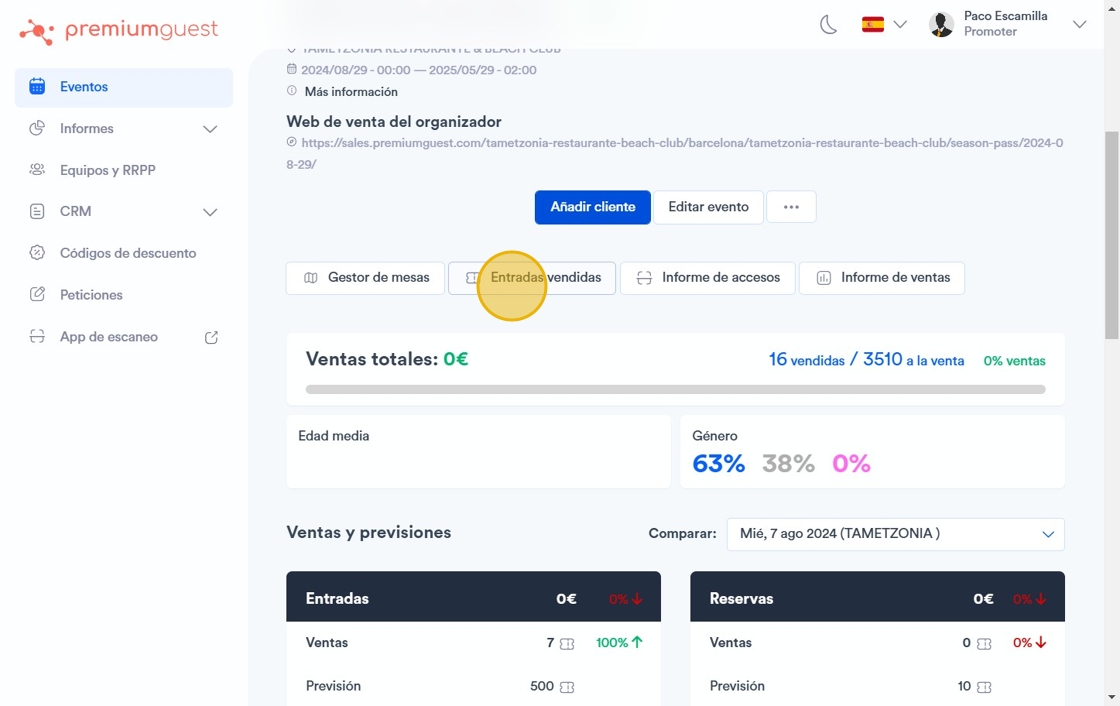
3. Dentro de las diferentes pantallas de gestión de entradas, tenemos el gestor de mesas: Solo aparecerá esta opción si el negocio tiene incorporado un Mapa en su web de ventas.
Si es así, podrá gestionar el bloque de reservados y editar su disponibilidad desde el mismo mapa; así como, añadir los datos de las personas de los reservados.

4. En la pantalla de entradas vendidas: Aparecerá toda la información de los compradores, sus datos personales, el tipo de entrada adquirida, el precio, la hora, y el RRPP, etc.

5. La información de Pendientes de pago: Aparecerá aquellos compradores que por algún motivo no han completado la compra de las entradas
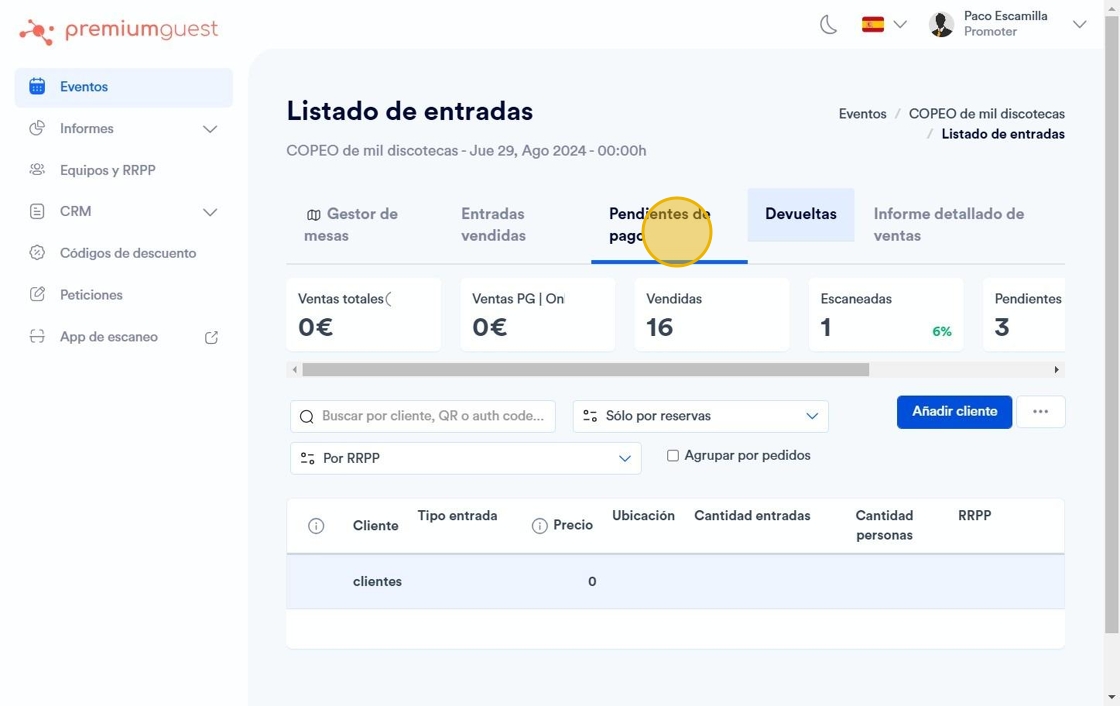
6. Devueltas: Son las devoluciones que se realizan a petición de los compradores o del cliente, y se verá reflejada toda la información importante: datos personales, el tipo de entrada adquirida, el precio, la hora, y el RRPP, etc.

7. Informe detallado de ventas: en este apartado se podrá encontrar toda la información sobre las ventas de este evento.

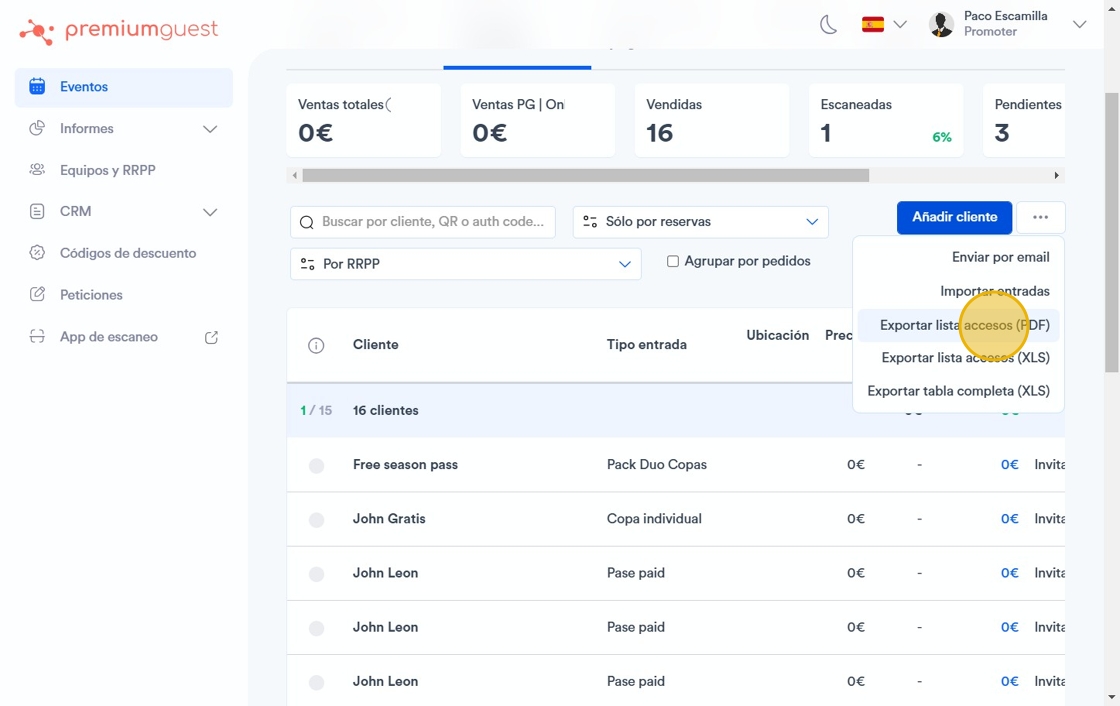
8. Para descargas el informe de entradas vendidas, haga click en la pantalla de entradas vendidas.

9. Haga click en los tres puntos y saldrán las diferentes opciones para exportar.

10. Si selecciona la opción de enviar por email: dispondrá del listado completo de clientes registrados a un evento y poder enviarlo a tu email para tener esos datos.

11. También puede elegir el formato.

12. Estas son las otras opciones de descarga:
Importar entradas: Mediante la opción de ¨Importar”, podrás cargar un listado masivo de clientes. Esta función te será de utilidad para poder registrar clientes que se hayan registrado a otros eventos, en caso de anulación por mal tiempo, por ejemplo.
Exportar (PDF): En este apartado podrás descargar un documento en PDF, que contiene los datos de las ventas del evento, el tipo de entradas, las ganancias totales por cada entrada, etc.…
Exportar (XLS): En este apartado podrás descargar un documento de Excel, y se ordena por cada tipo de entrada en diferentes pestañas, y al final de todos los datos aparecen las ventas totales de cada una de ellas.
Exportar contactos: Se descargará un documento en formato Excel, que contiene los siguientes datos del evento: Nombre, Apellidos, email y teléfono de todos los compradores.