
Esta guía es esencial para quienes desean crear y gestionar eventos de manera eficiente en PremiumGuest. Ofrece un paso a paso claro que cubre desde la selección del negocio y la ubicación, hasta la personalización de detalles como la descripción, la visibilidad del evento y los requisitos de edad. Además, incluye recomendaciones para optimizar la promoción del evento, como el uso de imágenes y videos, asegurando que los organizadores puedan atraer a su público objetivo de manera efectiva. Al seguir esta guía, los usuarios pueden asegurarse de que su evento esté completamente preparado y optimizado para el éxito.
1. Click "Crear evento"

2. Esta es la vista previa para crear un evento,
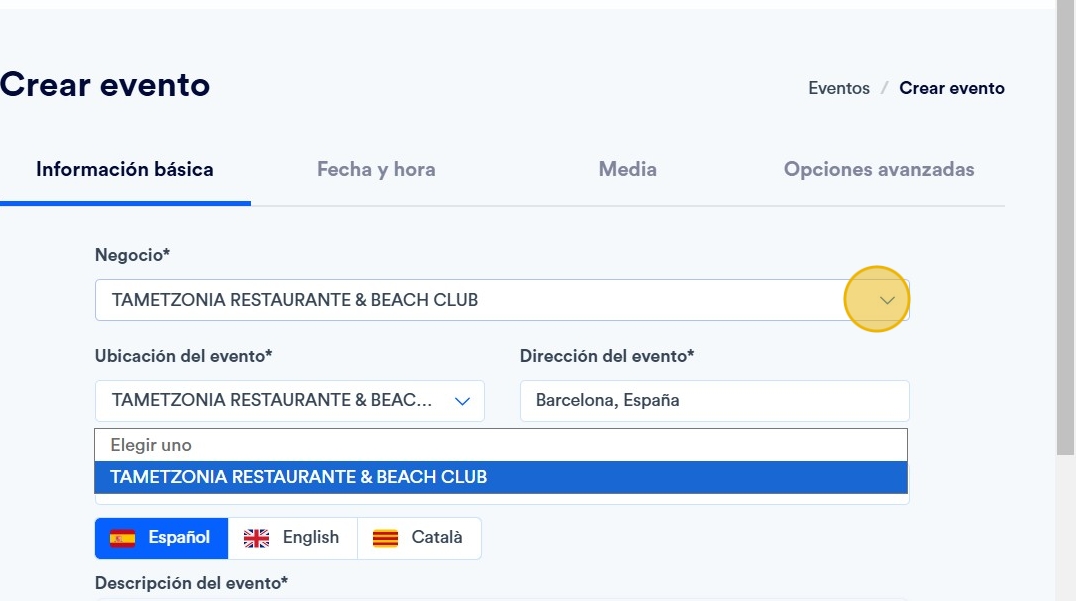
3. En "Negocio", selecciona el negocio con el que quieres crear el evento.
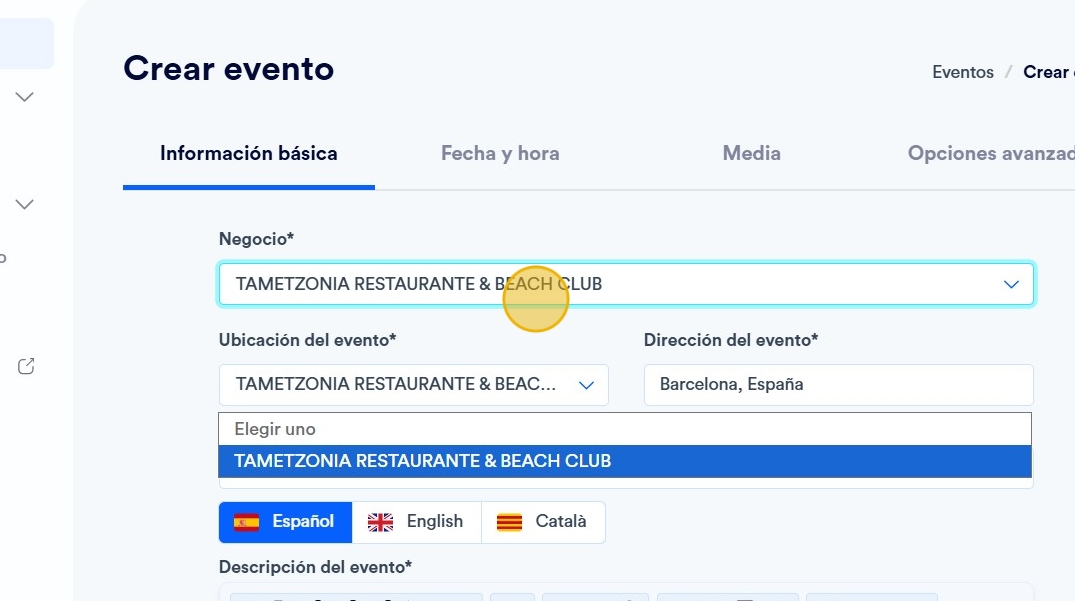
4. ¨Ubicación del evento" y "Dirección del evento" para seleccionar y añadir la información del lugar dónde tendrá lugar el evento.
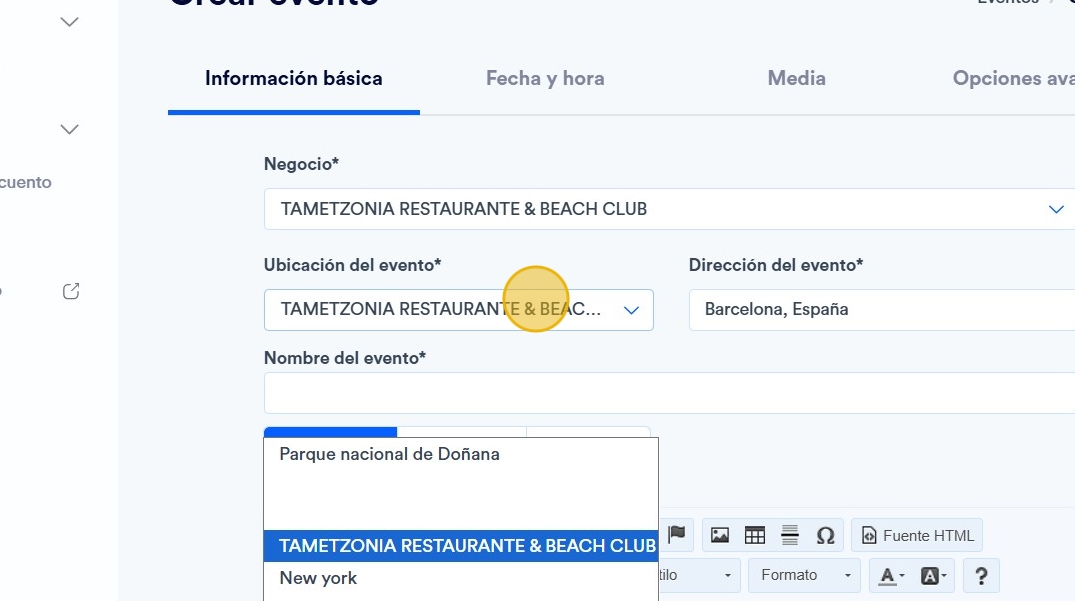
5. Añade el “Nombre del evento” del evento tanto en español como en inglés, son obligatorios. También existe la posibilidad en catalán.

6. En "Descripción del evento" podrás añadir la descripción del evento que verá el cliente en la web de venta.
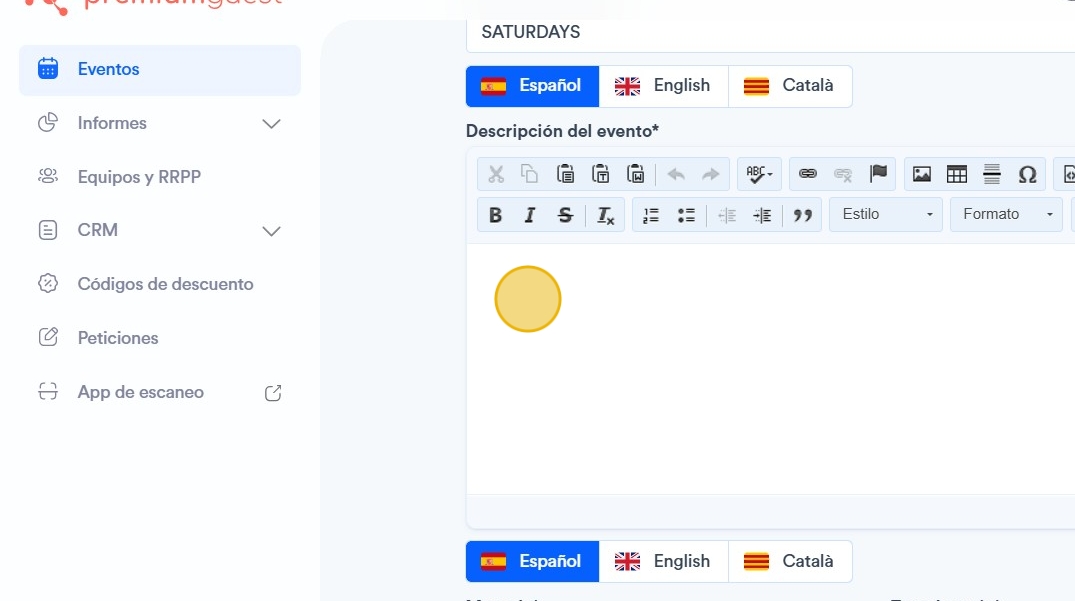
7. Selecciona la moneda.

8. La "zona Horaria" se refiere a la hora del lugar del evento, si es en España Se escogerá la hora de referencia de Madrid, por ejemplo.

9. En “Visible en la web de ventas” encontrarás 5 opciones:
- "Publicado”: Se encuentra activo en la web de ventas y se pueden realizar las compras de las entradas o servicios añadidos
-"Borrador": Es una idea o proyecto de evento que aún no se ha concretado.
-“Cerrado”: El evento permanecerá publicado en la web, pero la venta de entradas está cerrada.
-“Privado”: El evento se encuentra inactivo hasta que decidas publicarlo en la web de ventas. "Primario": No aparece en la web el evento aún, y podrás seguir modificando los apartados del mismo.

10. Haga click en ¨Edad Mínima" para especificar la edad de los asistentes al evento.
Y en el cuadro de "Activar pop-up de confirmación" cuando el comprador ingrese sus datos en el formulario, le exigirá confirmar que cumple con el requisito mínimo de edad para poder continuar con su compra.
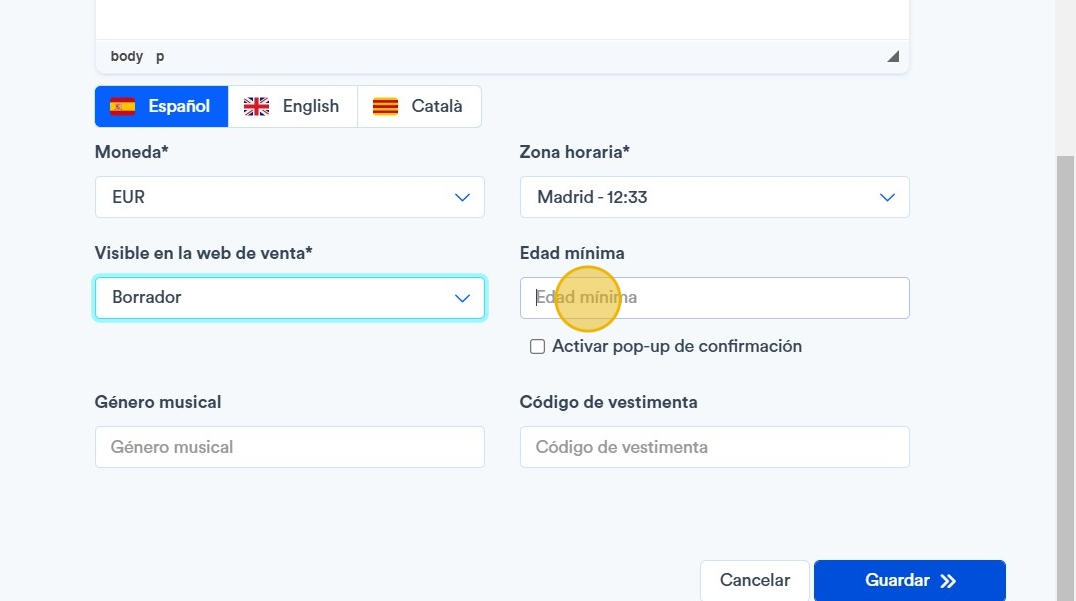
11. Añada algún género de música en particular que se escuche en el evento si quiere.
[[]]

12. Si quiere también puede añadir el código de vestimenta.

13. El siguiente paso es la sección fecha y hora.

14. "Inicio del evento": Indica la fecha y la hora de inicio del evento.

15. "Final del evento": Indica la fecha y la hora de finalización del evento.
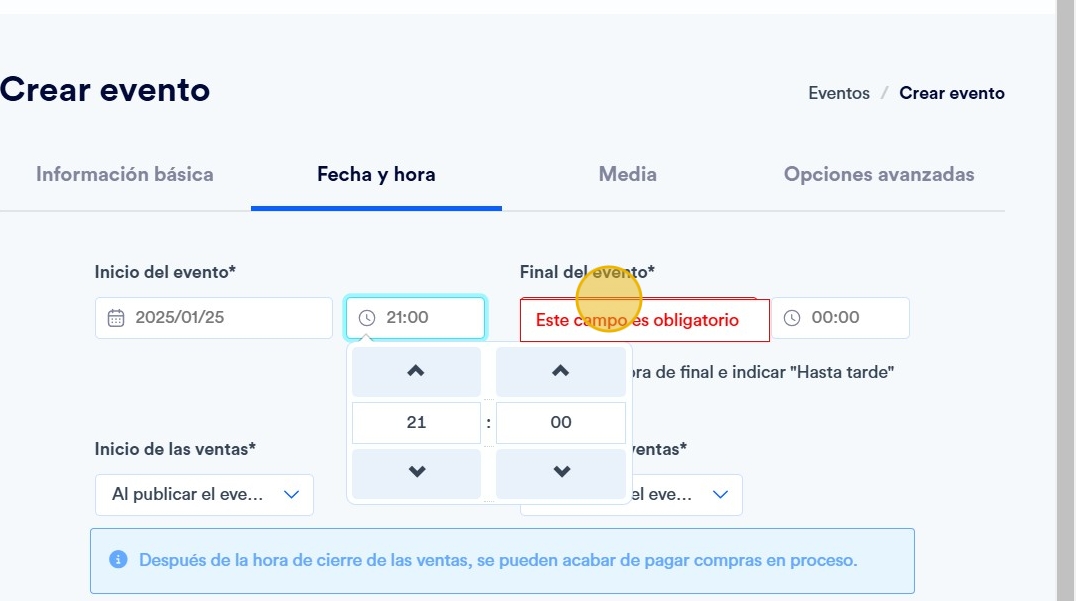
16. Si quieres que no se vea en la web de ventas, puedes seleccionar la opción de "ocultar hora final e indicar "Hasta tarde".

17. "Cierre de las ventas": Indica la fecha y la hora en la que quieres que se cierre la venta de entradas.
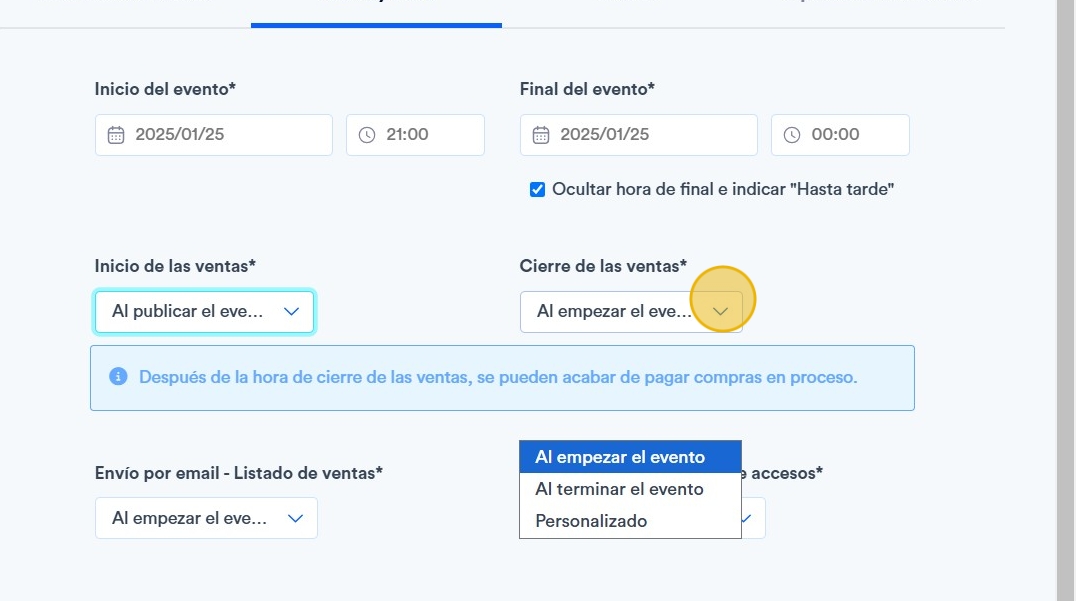
18. "Envío por email - listado de ventas": Indica la fecha y la hora en la que quieres recibir el reporte final de ventas.
Recomendamos programarlo para 15 minutos más tarde del cierre de ventas.

19. "Envío por email - informe de accesos": Recomendamos programarlo para 15 minutos más tarde de la hora de finalización del evento. En este reporte aparecerán todos los accesos que ha habido al evento.

20. El siguiente apartado es ¨media¨.

21. "Flyer": será el que aparezca como “portada/cabecera” del evento en la web. Las medidas óptimas de este archivo son 1080x1920px.
En la “Galería” podrás añadir imágenes de eventos anteriores. Las medidas óptimas de este archivo son 640x640px. (Aconsejamos 5 imágenes en este apartado para que se vean de manera correcta una vez publicado el evento)
"Video de Youtube o Vimeo" sería buscando el vídeo en alguna de esas dos plataformas, en la opción de Compartir, escoger: Insertar, y copiar el iframe que aparece del vídeo en el recuadro.
"Canción de SoundCloud" solo se tendrá que añadir el ID de la canción que se quiera añadir para el evento.

22. Click "Opciones avanzadas" para terminar de configurar el nuevo evento.
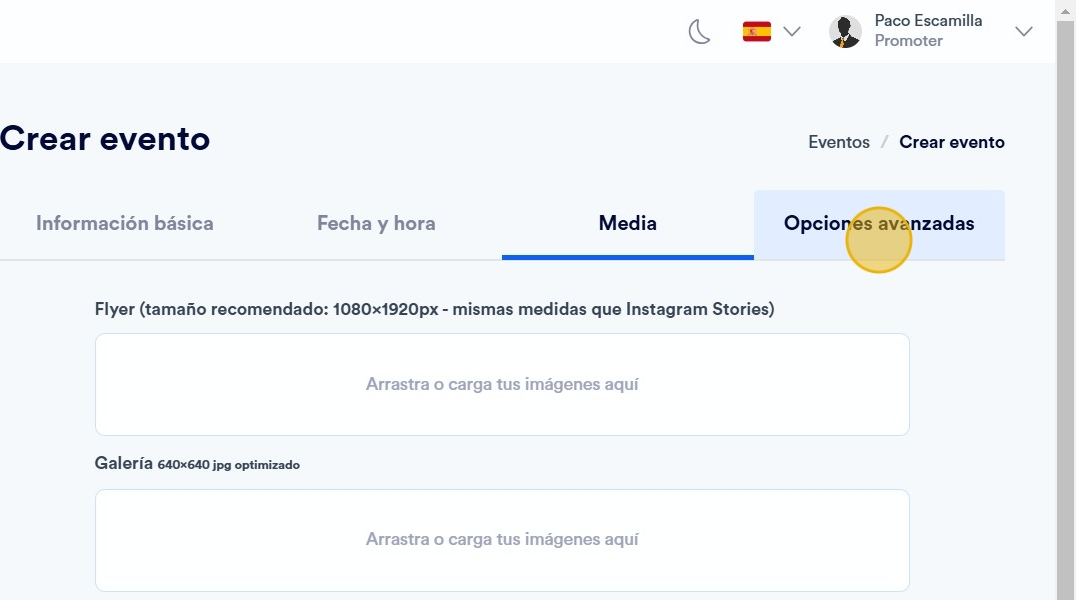
23. "Formulario de registro" en este apartado estará "Datos de registro¨ cuando se despliega aparece la opción de pedir solo los datos del comprador, o también de los asistentes que acudan con el comprador, si por ejemplo las entradas fuesen nominativas.

24. "Visibilidad del evento" una vez finalizado el evento, que aún sea visible en la web de ventas, como aquellos eventos que ya se han realizado.
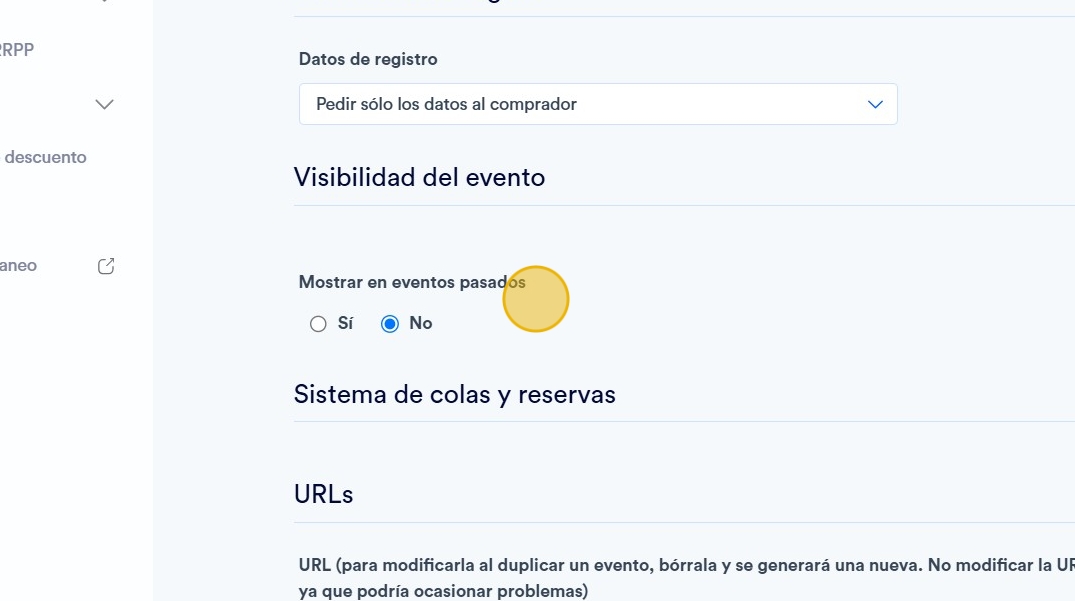
25. "URL" será el link de venta asociado al evento.

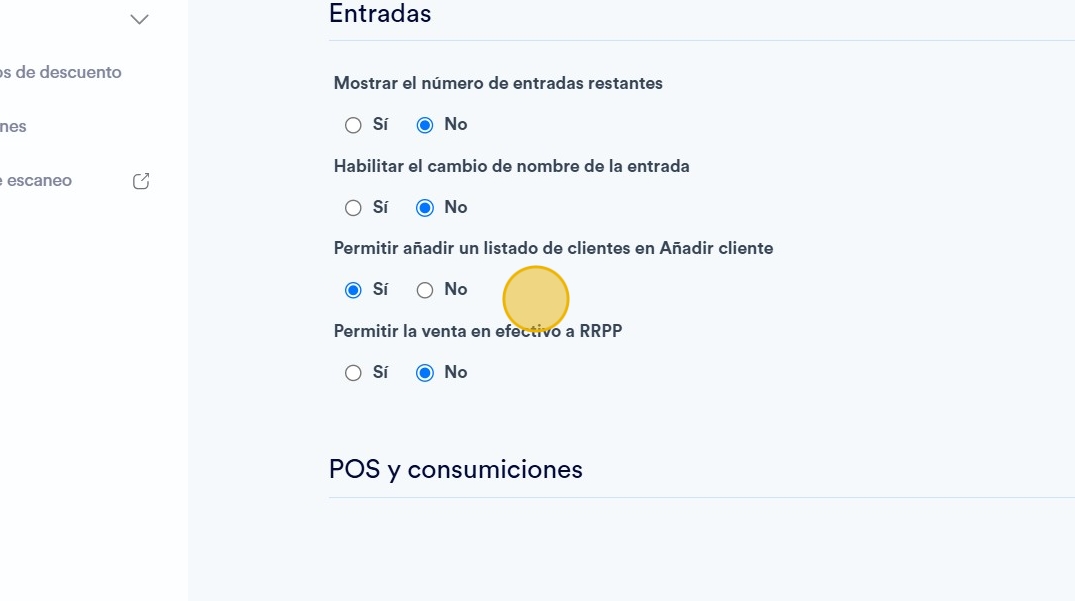
26. "Entradas" hay dos opciones en este apartado:
-
La opción de "mostrar el número de entradas restantes" como una cuenta atrás de las entradas que faltan por vender.
-
La otra sería "habilitar el cambio de nombre de la entrada", cuando un comprador quiere cambiar el nombre de su entrada por otro, y cobras por ello se puede habilitar esta opción.
(Es mejor consultarnos para informarte de todos los pasos a seguir).

27. Una vez configurado el evento, podrá editarlo o añadir clientes. Si quiere permitir la opción de agregar un listado completo pulse ¨sí¨.
También puedes configurar también si quiere permitir la venta en efectivo a los RRPP.
28. POS y consumiciones: dependerá del tipo de entradas y servicios que tendrás habilitado para el evento. (Consultar con el equipo de Premiumguest)

29. Una vez configurado, esta es la vista previa del nuevo evento.

Tip: Tip! También puede crear un evento desde la pantalla de configuración de negocio.
30. Click "Configuración de negocio" y encontrará la pantalla de los diferentes negocios.

31. Click "Crear evento"
