
Ce guide est essentiel pour ceux qui souhaitent créer un plan de salle fonctionnel et personnalisé. Il propose un processus étape par étape qui facilite l'organisation de l'espace, depuis la création de plans et de zones jusqu'à la disposition des tables en fonction de leur capacité. En suivant ces instructions, les utilisateurs peuvent optimiser l'agencement du restaurant et améliorer ainsi l'expérience des clients.
1. Cliquez sur l'icône Configuration.

2. Cliquez sur Plans de salle.

3. Saisissez un nom pour ce nouveau plan de salle et cliquez sur CRÉER PLAN DE SALLE.

4. Cliquez sur Espaces/Zones pour ajouter de nouveaux espaces et/ou zones dans le plan de salle. Les zones ne sont pas obligatoires.

5. Ajouter le nom de l'espace (ou vue) et cliquer sur NOUVEL ESPACE

6. Ajoutez des zones dans vos espaces (ou vues) et cliquez sur NOUVELLE ZONE. Ces dernières pourront être sélectionnées en ligne lors des réservations de vos clients, si vous le désirez.

7. Cliquez sur Tables pour ajouter des tables sur les plans configurés.

8. Cliquez et déplacez les zones dans la salle pour pouvoir ajouter vos tables.
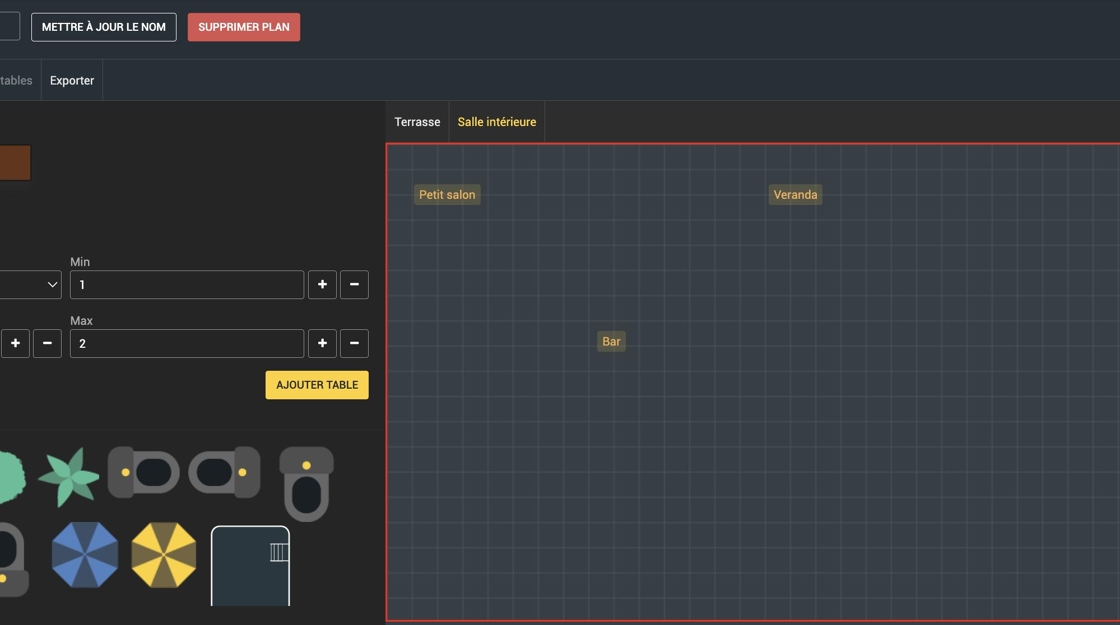
9. Sélectionnez la zone dans laquelle se situera la table que vous allez ajouter.

10. Indiquez les capacités minimum et maximum de cette table. Vous pouvez également choisir sa forme et s'il s'agit d'une table haute ou basse.
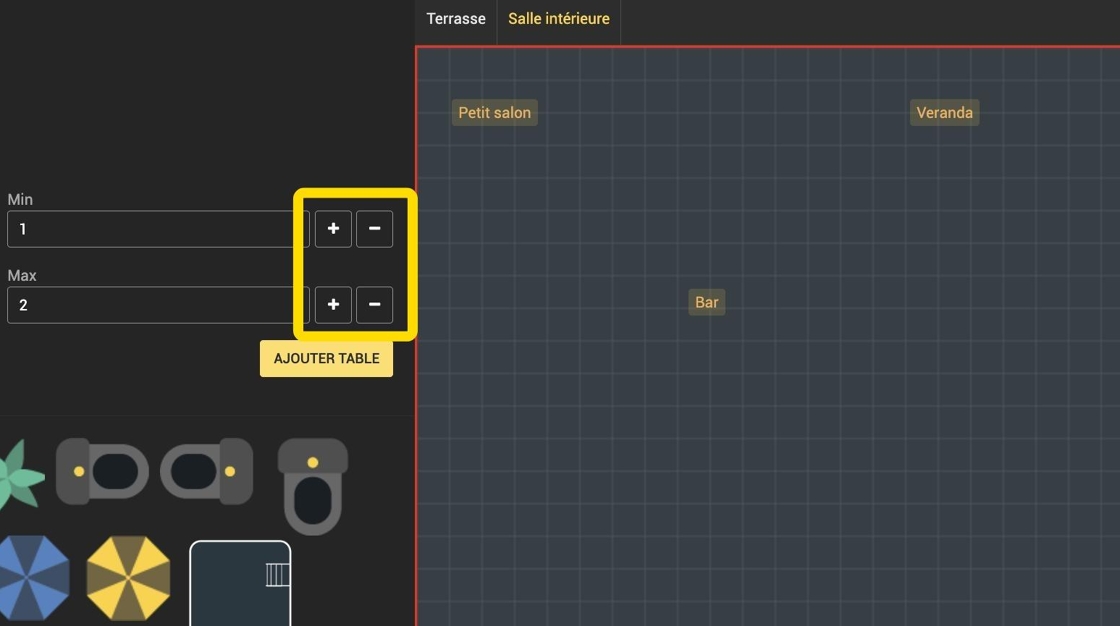
11. Cliquez sur AJOUTER TABLE.

Alert: Les ID des tables ne peuvent pas être dupliqués.
12. Faites glisser la table jusqu'à son emplacement définitif.

13. Si nécéssaire, ici, vous pouvez changer de plan de salle pour y ajouter des tables.

14. Cliquer sur le "i" de la table vous permettra de l'éditer

15. Ici, vous pourrez éditer : La zone de la table, l'ID de la table, le nom de la table, la capacité couverts (min/max), la forme de la table et le type de table. Vous pouvez également supprimer la table.

16. Cliquez sur ACCEPTER.
