
Ce guide est essentiel pour ceux qui ont besoin de gérer et de personnaliser efficacement un plan de salle pour une journée/service spécifique. Il fournit des étapes claires pour ajouter des tables, les configurer selon les besoins et organiser l'espace de manière efficace. En outre, il propose des options pour effectuer des réservations et assigner des tâches, ce qui facilite la planification et améliore l'expérience globale de l'événement.
1. Cliquez sur le calendrier sur votre gauche pour ouvrir les réservations.

2. Cliquez sur Jour.

3. Après avoir déterminé le jour désiré via le calendrier en haut à droite, cliquez ensuite sur le “+” pour ajouter une nouvelle table dans le plan de salle de ce service spécifique.

4. Cliquez sur Oui pour ajouter une table sur ce service

5. Vous pouvez ajouter un nom à la table, si vous le désirez (sinon son nom ou numéro restera l'ID de la table)

6. Sélectionnez le nombre maximum de convives acceptés à cette table.

7. Sélectionnez le nombre minimum de convives acceptés à cette table.

8. Sélectionnez la forme de la table.

9. Sélectionnez la zone dans laquelle la table sera située.

10. Cliquez sur METTRE À JOUR pour ajouter la table sur le plan de salle.

11. Cliquez sur l'icône cadenas pour modifier l'emplacement des tables sur le plan de salle.

12. Déplacez la table jusqu'à l'emplacement désiré.

13. Cliquez sur l'icône cadenas pour fermer la modification de plan et ainsi empêcher les mouvements de tables.

Tip: Allez plus loin en effectuant très simplement des manipulations multiples sur une table ou un même groupement de tables.
14. Cliquez et sélectionnez la table ou le groupement de tables.
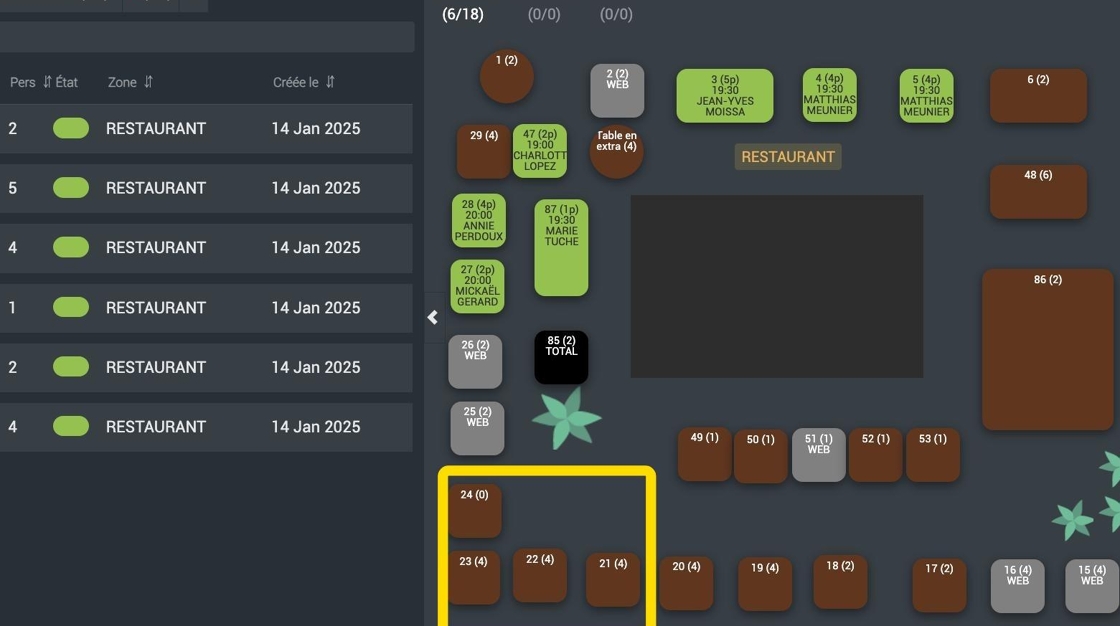
15. Un menu déroulant s'ouvre et vous permet d'effectuer sur ce groupement : une nouvelle réservation, d'y associer un passage, de bloquer l'ensemble de ces tables sur le web, de les bloquer complètement ou d'y affecter un serveur.
