Ce guide explique comment personnaliser et afficher un message spécifique sur le module de réservation permettant ainsi une meilleure expérience pour vous et vos clients. En suivant ces étapes, assurez-vous que vos clients visualisent des informations pertinentes sur les jours concernés, améliorant ainsi la communication et la gestion pour vos équipes.
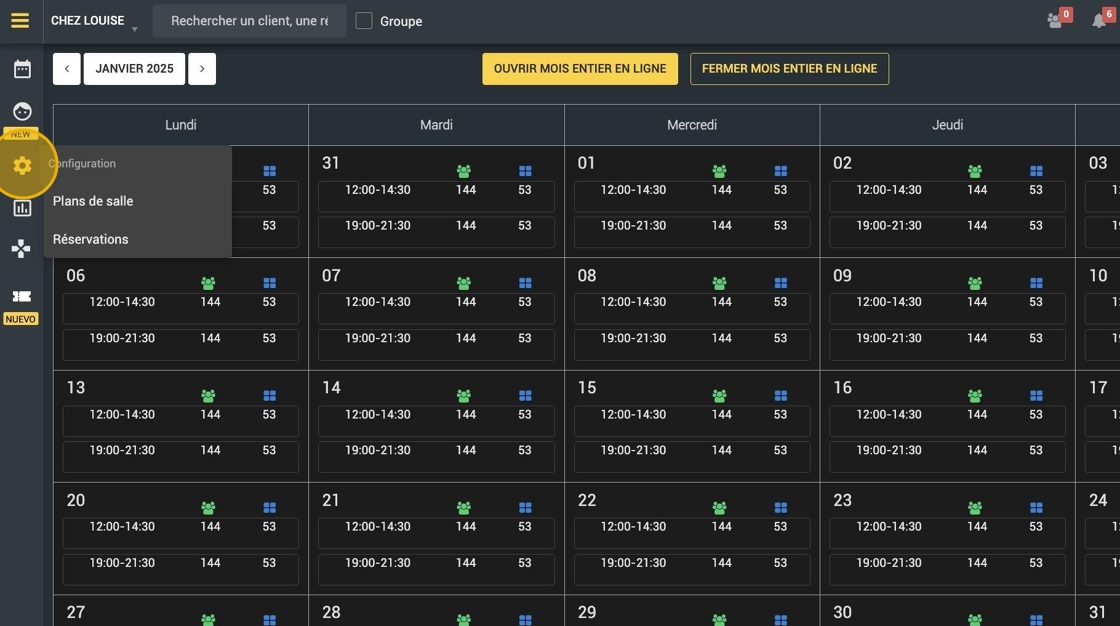
1. Cliquez sur Configuration.
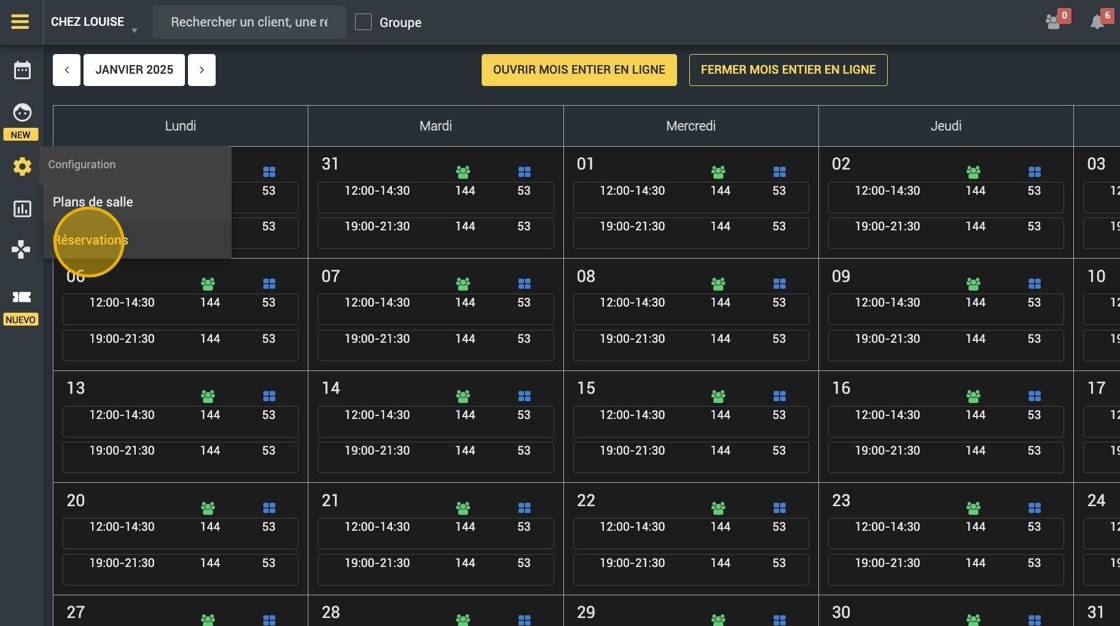
2. Cliquez sur Réservations.
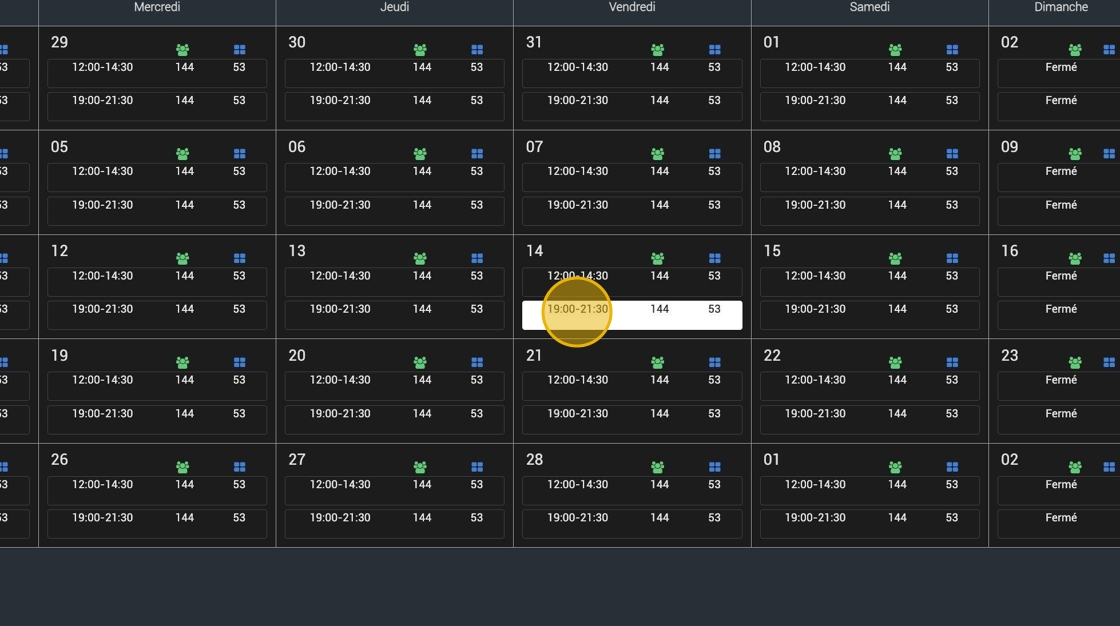
3. Sur le calendrier qui s'affiche, cliquez sur le service du jour qui vous intéresse.
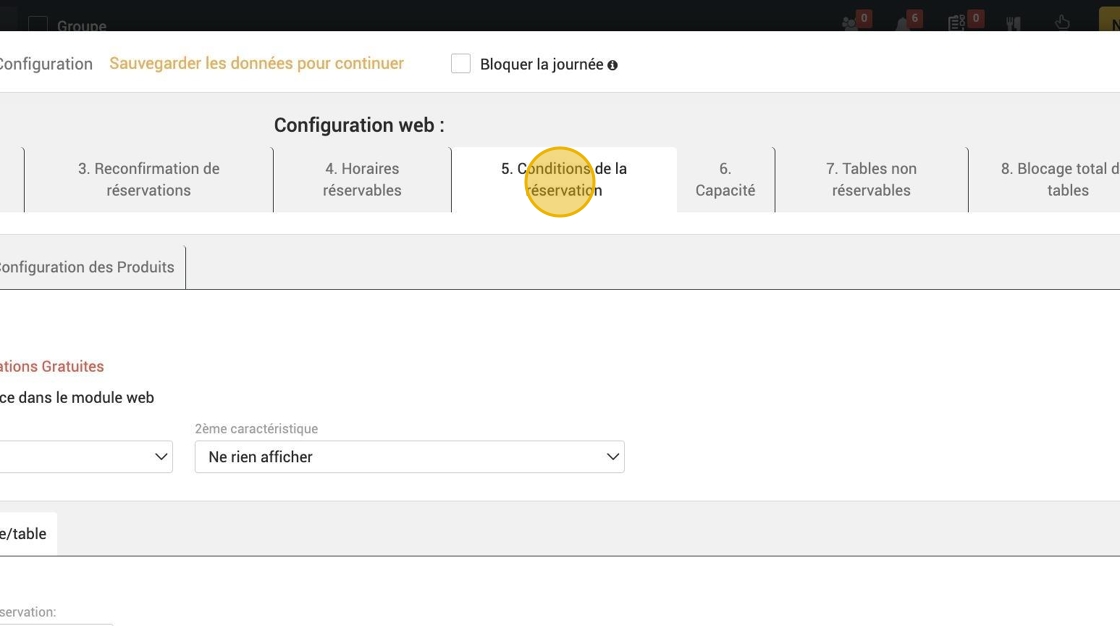
4. Cliquez sur l'étape “5. Conditions de réservation”.
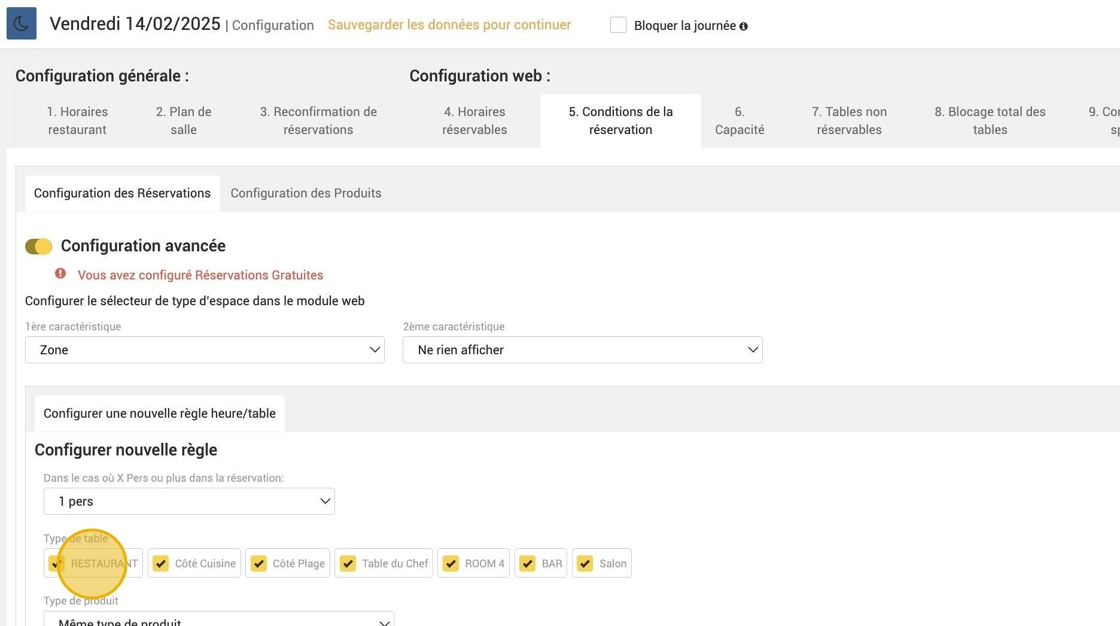
5. Choisissez la (ou les) zone(s) sur lesquelles appliquer cette règle ainsi que le nombre de convives à partir duquel le message s'affichera, (et le type de produit si vous en disposez).
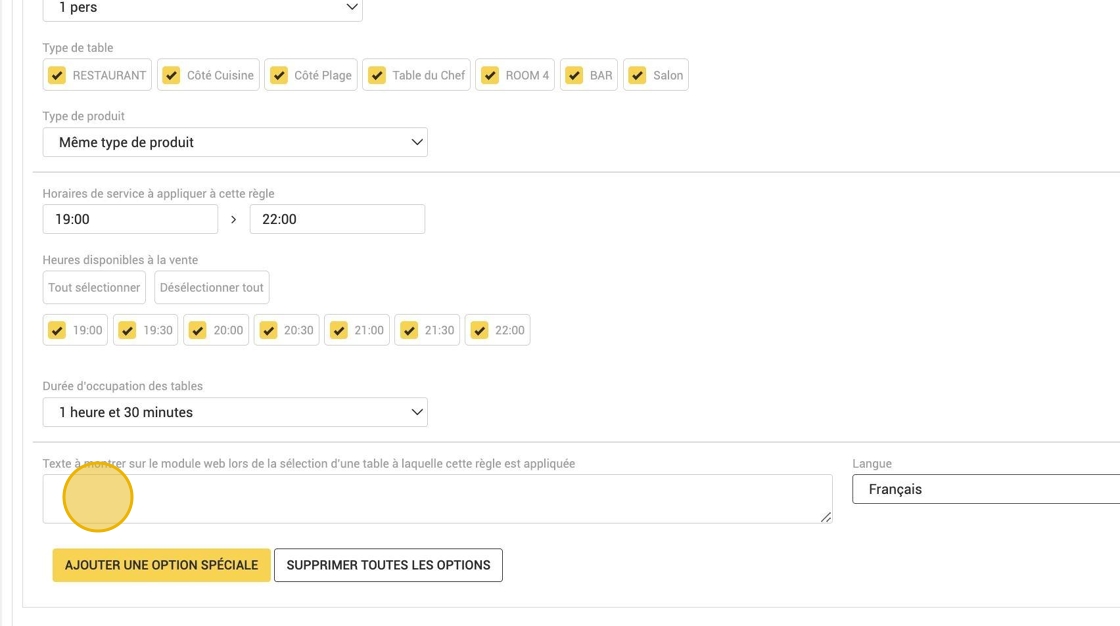
6. Tapez le texte que vous souhaitez afficher.
7. Cliquez sur AJOUTER UNE OPTION SPÉCIALE
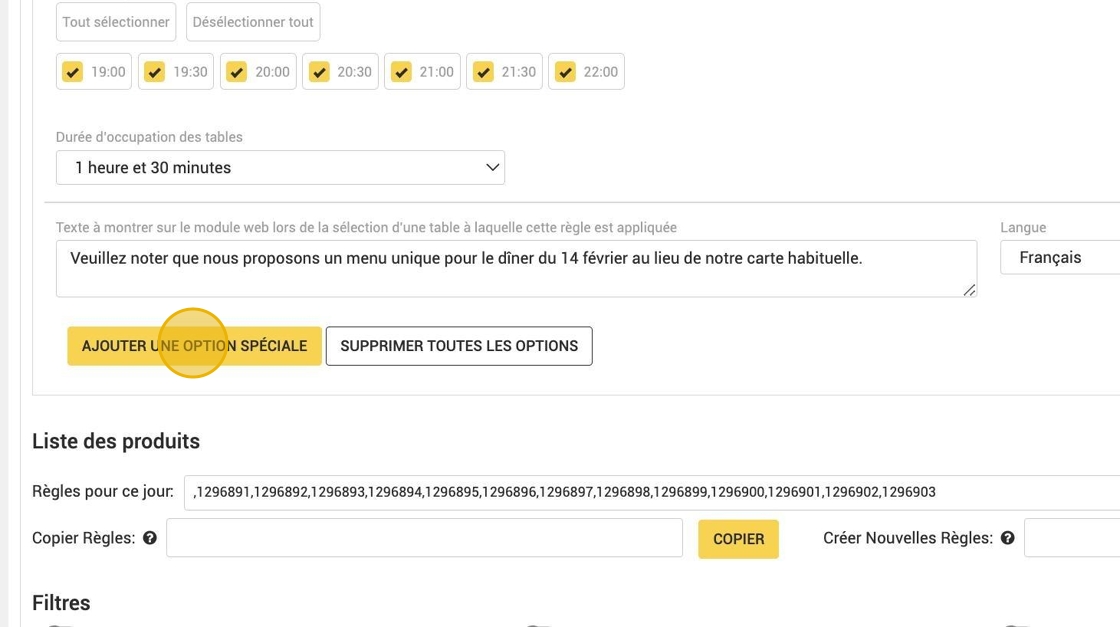
8. Sélectionnez ici le code de règles que vous venez de créer
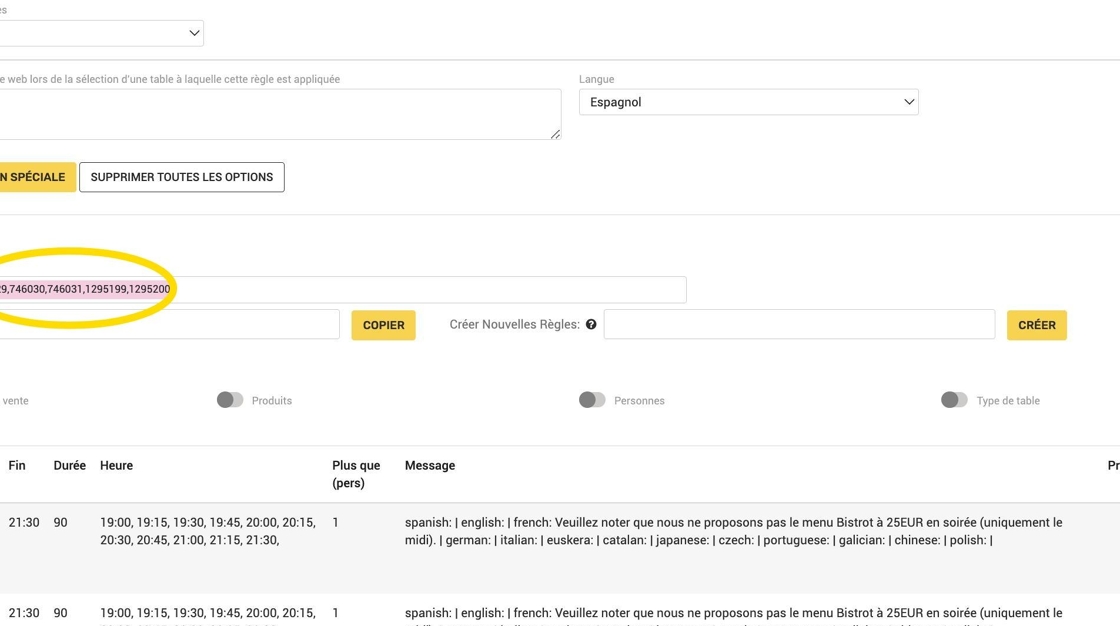
9. Cliquez sur CRÉER et la nouvelle règle pour ce jour sera appliquée
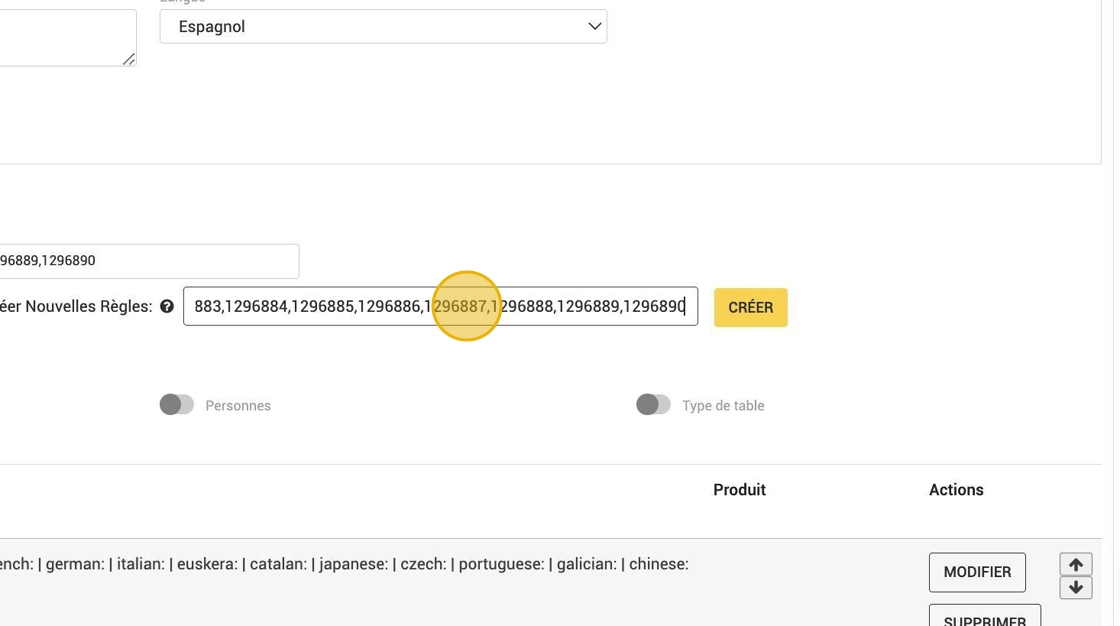
10. Voici comment apparaissent désormais les règles sur ce jour avec les nouvelles conditions.
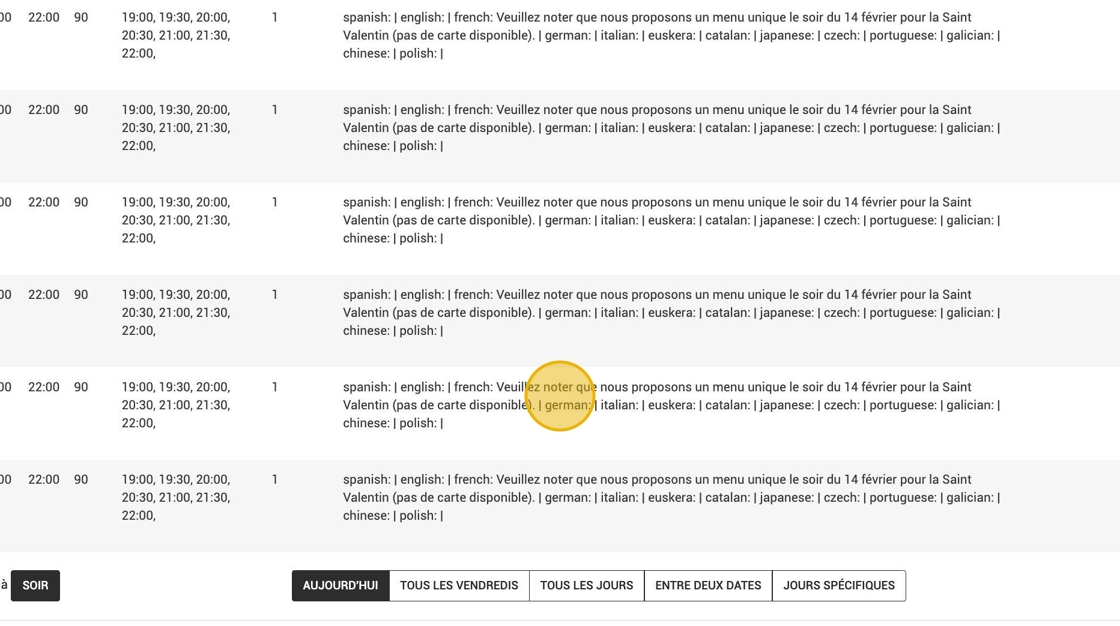
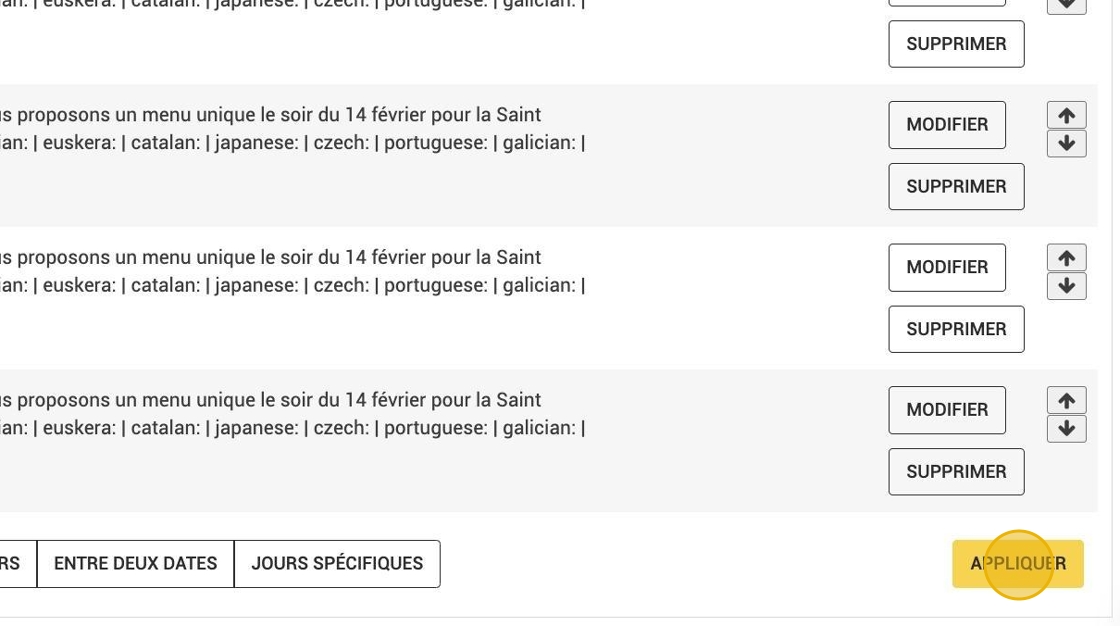
11. Cliquez sur APPLIQUER.