
Esta guía proporciona instrucciones esenciales para administrar una base de datos de clientes dentro de un sistema CRM. Los usuarios aprenderán cómo unificar registros de clientes, eliminar duplicados y agregar nuevos clientes de manera efectiva, garantizando la integridad de los datos en todos los establecimientos.
Tip: Este listado de clientes del grupo será visible únicamente para los restaurantes que pertenezcan a un grupo. En caso de que el restaurante no forme parte de un grupo, se mostrará el listado estándar, sin ninguna modificación.
1. Click en el icono de "cara" que se encuentra a la izquierda para abrir "CRM".

2. Click "Listado de clientes".

3. En “Origen del cliente” aparece el establecimiento donde el cliente hizo la primera reserva.

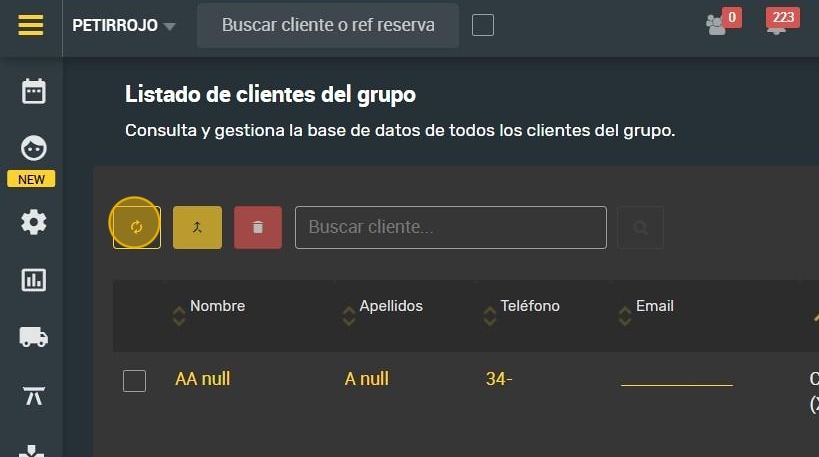
4. Click en el icono para actualizar el listado. La lista no se actualizará automáticamente.
Tip: Para unificar clientes:
Alert: Sólo es posible unificar clientes si todos pertenecen al establecimiento desde donde se solicita la acción.
5. Para habilitar el botón, debe seleccionar al menos dos registros del listado.

6. Click en el icono para unificar los clientes.

7. Si intenta unificar registros que no pertenezcan al mismo establecimiento, se muestra un diálogo de alerta:

8. Si el restaurante que intenta unificar los registros, es al que pertenecen los mismos, debe decidir qué registro será el que prevalezca:

9. Cuando haya seleccionado el cliente que permanecerá y al que se unificarán los clientes seleccionados, haga click en "UNIFICAR CLIENTES".

Tip: Para eliminar un cliente:
Alert: Sólo se pueden eliminar registros que pertenezcan al restaurante actual.
10. Selecciona el cliente que desee eliminar.

11. Haga click en el icono de "papelera".

Alert: Esta acción es irreversible y afectará a toda la base de datos del grupo.
12. Click "ELIMINAR CLIENTE".

13. Si intenta eliminar un cliente que no es de tu propio establecimiento, aparecerá este aviso.

Tip: Para buscar un cliente
14. Aquí puede realizar la búsqueda de un cliente.

Tip: Para añadir un nuevo cliente:
15. Click "+ AÑADIR NUEVO CLIENTE".

16. Introduce toda la información necesaria y haga click en "AÑADIR CLIENTE" cuando haya finalizado.

Tip: Para actualizar datos desde el listado:
Alert: En caso de que el registro no pertenezca al restaurante actual, el color del dato será el mismo pero el elemento no será clickable y por lo tanto, no editable.
17. Al hacer click sobre los datos clickables y de un color diferente del listado, se podrá hacer una edición rápida siempre que el registro pertenezca al restaurante actual.

18. Cuando lo haya editado, haga click en "ACTUALIZAR".

Tip: Para descargar el informe de reservas:
19. Haga click en el icono de "nube" para descargar el informe de reservas.

Tip: Para ver ficha del cliente:
20. Para ver la ficha completa de un registro, haga click sobre el icono de "ojo” del mismo.

Tip: Si el cliente pertenece al restaurante actual, podrá editar sus datos, unificarlo o eliminarlo. En caso contrario, los botones aparecerán deshabilitados.
21. En la ficha del cliente puede ver los datos en:
-Establecimiento: datos y comportamiento del cliente en la licencia.

22. -Grupo: datos y comportamiento del cliente a nivel grupo, podrá conocer dónde y cuándo fue su última visita y cuánto gastó.
