
Esta guía proporciona un proceso paso a paso para la gestión de etiquetas de reserva dentro de un sistema CRM, por lo que es esencial para los usuarios que desean organizar y personalizar de manera eficiente sus procesos de reserva. Al aprender a editar las categorías de las etiquetas, cambiar los colores y buscar etiquetas específicas, los usuarios pueden mejorar su flujo de trabajo y mejorar la interacción con los clientes.
1. Click en la cara que se encuentra a la izquierda para abrir "CRM".

2. Click "Gestor de etiquetas".

3. Click "Reservas".
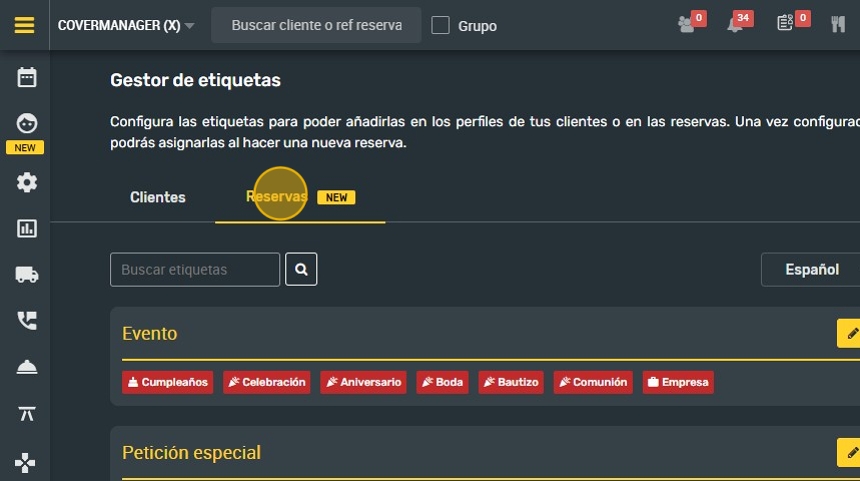
4. Click en el ícono de "lápiz" para editar.

Alert: El campo Nombre de categoría no es editable y se muestra en el idioma seleccionado en la página principal del gestor de etiquetas de reserva.
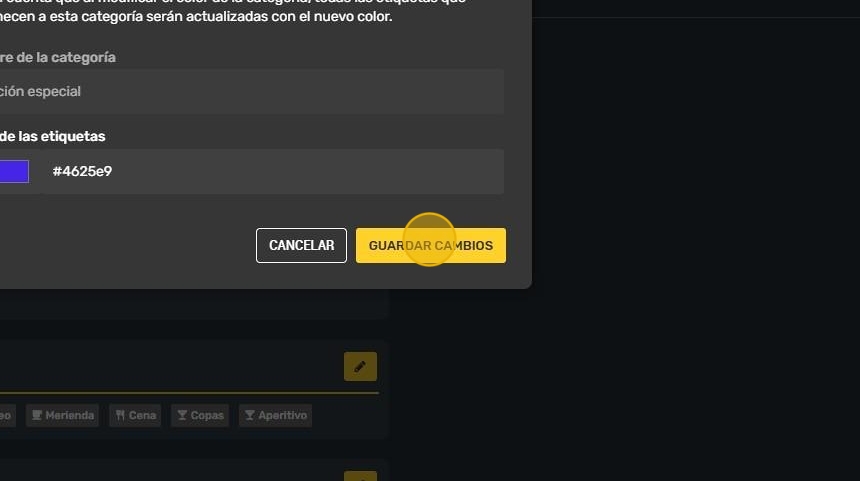
5. Haga click aquí para cambiar el color de las etiquetas. Al modificar el color de la categoría, todas las etiquetas que pertenecen a esta categoría serán actualizadas con el nuevo color.

6. Click "GUARDAR CAMBIOS" cuando haya finalizado.
7. Aquí puede cambiar el idioma de las etiquetas. Por defecto muestra el idioma seleccionado para el restaurante.

8. Aquí puede buscar la etiqueta que desee.
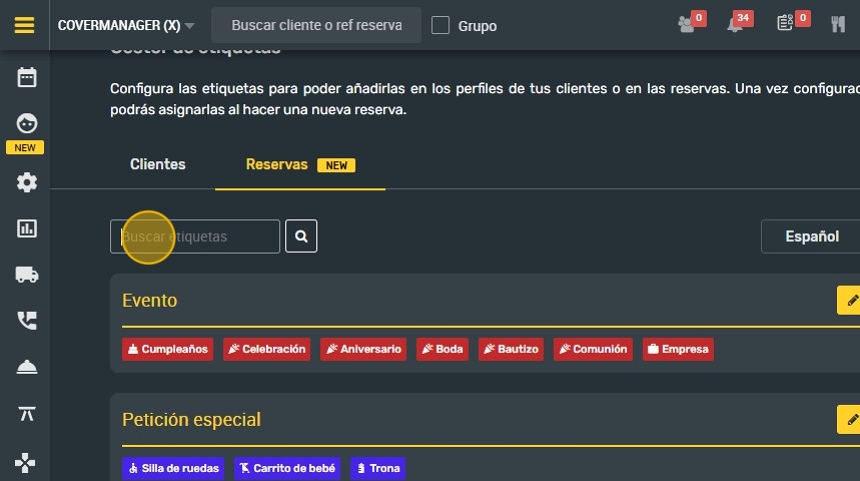
Tip: Este sería un ejemplo de etiqueta de reserva:
9. Click "Nueva reserva".

10. En este desplegable puede seleccionar la etiqueta de reserva que desee aplicar.

11. Click "RESERVAR".

12. Así aparecerá la etiqueta de reserva.

Tip: ¡Estas etiquetas aparecerán en los informes de tracking de reservas! Puedes verlas al hacer click en el check de ampliar con más datos.
13. En informes, estas etiquetas también aparecerán en tracking de reservas. Haga click en la casilla de "Ampliar con más datos".

14. Click "VER TABLA".

15. Aquí aparecerán las etiquetas de reserva.
