
Ce guide explique pas à pas comment créer des filtres par "période" dans le listing de réservations de la plateforme back-office de CoverManager. En suivant les instructions, les utilisateurs peuvent facilement définir des délais spécifiques sur des périodes et choisir de les appliquer pour filtrer et visualiser uniquement les réservations pertinentes, améliorant ainsi la gestion globale des clients.
1. Cliquez sur le calendrier à gauche pour ouvrir les réservations.

2. Cliquez sur Jour.

3. En haut à droite de l'écran, cliquez sur l'icône déroulante (si les filtres ne sont pas déjà affichés, sinon passez à l'étape suivante)
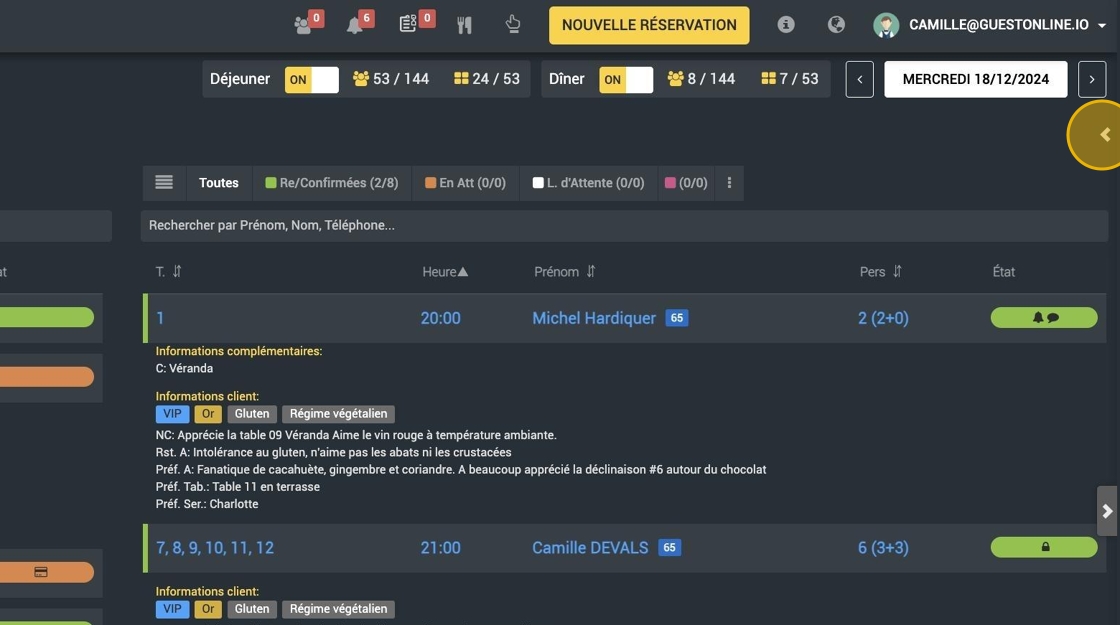
4. En haut à droite de l'écran, cliquez sur le +.

5. Sélectionner l'heure de début de la période que vous souhaitez filtrer.

6. Sélectionner l'heure de fin de la période.

7. Donnez un titre à votre période (par exemple : Premier service, Second service, ...) et cliquez sur CONFIRMER.

8. Cliquez sur la flèche pour trouver les filtres ajoutés.

9. Sélectionnez celui que vous souhaitez appliquer.

10. Une fois que vous aurez cliqué sur le filtre que vous souhaitez appliquer, vous pourrez visualiser les réservations et tables correspondant à cette sélection.
