
Esta guía ofrece un recorrido completo sobre cómo personalizar la configuración de las notificaciones para un sistema de gestión de restaurantes, permitiendo a los usuarios adaptar las comunicaciones por correo electrónico y SMS en función de diversas categorías, como reservas y cancelaciones. Destaca la importancia de mantener la integridad de las plantillas a la vez que se permite la personalización, lo que resulta esencial para mejorar el compromiso de los clientes y la eficacia operativa.
1. Haga click en el desplegable de su perfil y vaya a la sección de ¨ajustes¨

2. Click "Experiencia cliente".

3. Click "Notificaciones".

4. Puedes seleccionar la plantilla establecida que quiera.

5. Si quiere añadir una nueva, haga click en "+".

6. Escriba un nombre y haga click en "CREAR PLANTILLA".

7. Selecciona el tipo de email que quiera editar, hay varias categorías para configurarlos como por ejemplo: reservas con política de cancelación, reserva con prepago o lista de espera entre muchas.
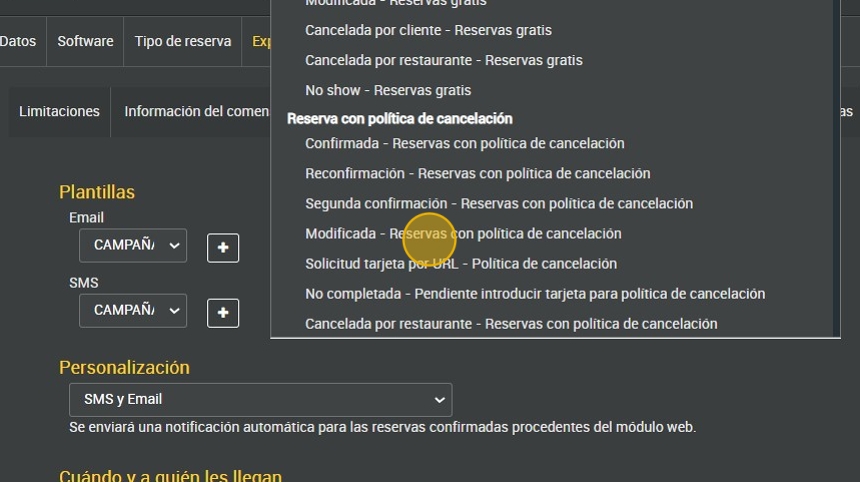
8. Click "EDITAR EMAIL".

Alert: Hay que tener cuidado y NO BORRAR LOS CORCHETES.

9. Esta es la vista previa del email a editar.
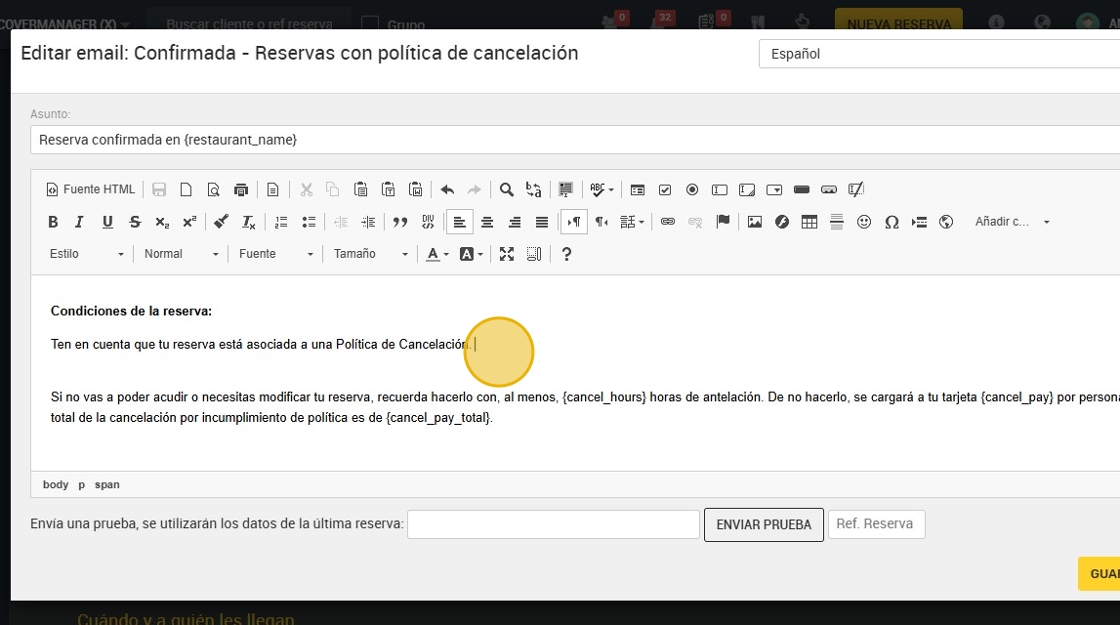
10. Puede escribir aquí su email si desea enviar una prueba.

11. Click "GUARDAR" cuando lo haya editado.

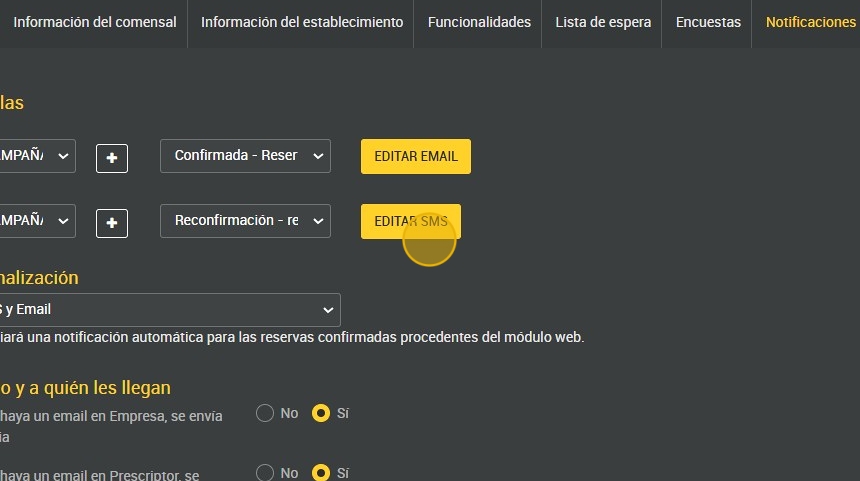
12. Selecciona el tipo de SMS que quiera editar, hay varias categorías para configurarlos como por ejemplo: reservas con política de cancelación, reserva con prepago o lista de espera entre muchas.

13. Click "EDITAR SMS".
14. Esta es la vista previa del SMS a editar.

15. Click "GUARDAR" cuando lo haya editado.

16. Para elegir si quiere que se envíe una notificación automática para las reservas confirmadas del módulo web haga click en este desplegable y elija una de las opciones.

17. Click "si" para enviar una copia cuando haya un email en Empresa.

18. Click "si" para enviar una copia cuando haya un email en Prescriptor.
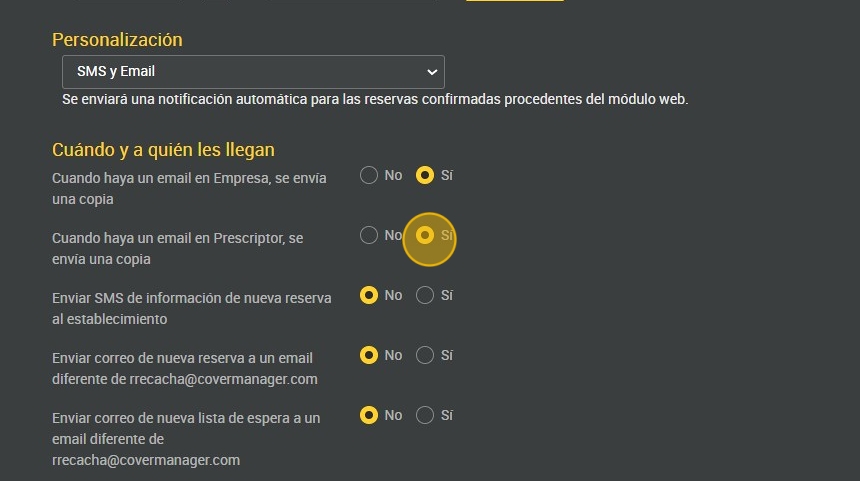
19. Click "Si" para enviar un sms de información de nueva reserva al establecimiento.

20. Si quiere recibir un SMS de información de nueva reserva cada vez que se realice una, haga click en ¨sí¨ y añada su número de teléfono.

21. Si quiere recibir un email de notificación de información de nueva reserva a un email diferente del que tiene en CoverManager haga click en ¨sí¨.

Alert: Debe volver a escribir el email que tiene en CoverManager si quiere que le siga llegando.
22. Introduzca el o los emails a dónde quiere que le lleguen.

23. Si quiere recibir un email de notificación de información de nueva lista de espera a un email diferente del que tiene en CoverManager haga click en ¨sí¨. Introduzca el o los emails a donde quieren que le lleguen.

24. Si quiere recibir un email de notificación con la respuesta del cliente a un email diferente del que tiene en CoverManager haga click en ¨sí¨. Introduzca el o los emails a donde quieren que le lleguen.

25. Si quiere que le llegue una notificación al restaurante cuando se cancele una reserva o se devuelva el importe, haga click en "Si".

26. Seleccione las notificaciones que deben llegar.

27. Introduzca aquí el email a dónde llegarán las notificaciones.

Tip: Una notificación de rescate es un mensaje de alerta que informa al cliente cuando ha pasado el tiempo límite para introducir su tarjeta, actuando como recordatorio para que complete la acción.
28. Si quiere activarlo, haga click en "Si".

29. Pulse "Si" para enviar a su cliente novedades por email sobre comprar ecommerce.

30. Para enviar una notificación de reconfirmacióna a las reservas de grupo y que ante cualquier cambio tengan en cuenta la reserva, pulse ¨sí¨.

31. Para que el cliente sepa que ha realizado un no show, pulse ¨sí¨y active las notifiaciones.

32. Para recibir una notificación de cancelación por parte del restaurante y que se vea en el pop-up de reservas días haga click en ¨sí´.

33. Introduzca aquí los emails a donde le llegarán las notificaciones de solicitud de grupo.
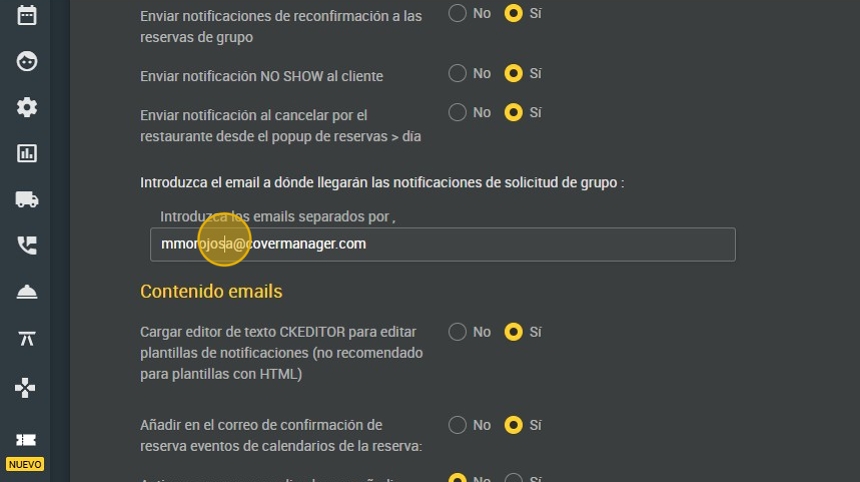
34. Para editar sus propias plantillas, active el botón ¨sí¨. Tiene qu etener en cuenta que no pueden tener formato HTML ya que afectaría a su diseño.
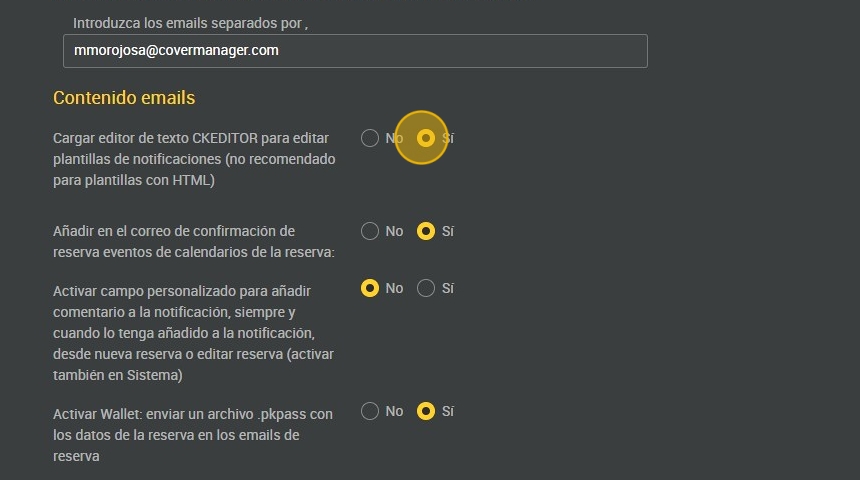
35. Si se realiza una reserva en su restaurante, automáticamente el cliente recibirá un evento en su calendario como recordatorio.

36. Da la opción de poder editar la reserva a través del correo.

37. Para que los clientes se puedan guardar en su Wallet del teléfono el archivo de los datos de la reserva, haga click en ¨sí¨.

Tip: Para añadir el logo a las notificaciones:
38. Selecciona una plantilla.

39. Click "EDITAR EMAIL" para acceder al url del logo.

40. Haga click en el icono de "imagen".

41. Para acceder a la imagen, haga click en "Ver servidor".

42. Click en "Seleccionar archivo" para insertar la imagen.

43. Copia el enlace para después pegarlo en el lugar de creación del logo.
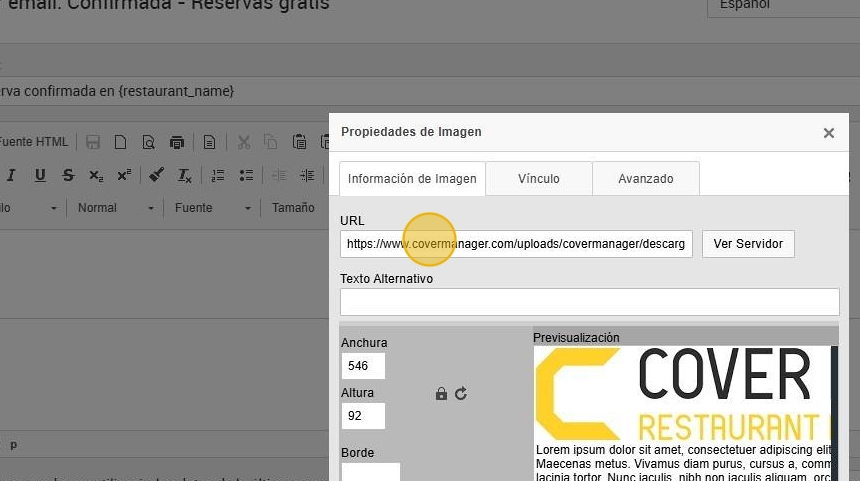
44. Pegue el enlace que ha copiado aquí para insertar el logo e introduce el ancho que prefiera.

Tip: Para enviar una plantilla en un horario concreto:
45. Seleccione la plantilla que desee enviar.

46. Introduzca el horario que desee para su envío de notificaciones.

47. Seleccione los días en los que quiere que sea aplicado.

48. Click "APLICAR PLANTILLA".

49. Click "GUARDAR".
