Esta guía proporciona información esencial para personalizar la experiencia del cliente durante las reservas, permitiéndole adaptar el proceso a sus necesidades específicas. Al ajustar la configuración predeterminada, personalizar las preguntas y garantizar información de contacto precisa, mejora la comunicación y agiliza las operaciones. La flexibilidad para crear consultas obligatorias u opcionales ayuda a gestionar las expectativas de los huéspedes y mejora la calidad general del servicio.
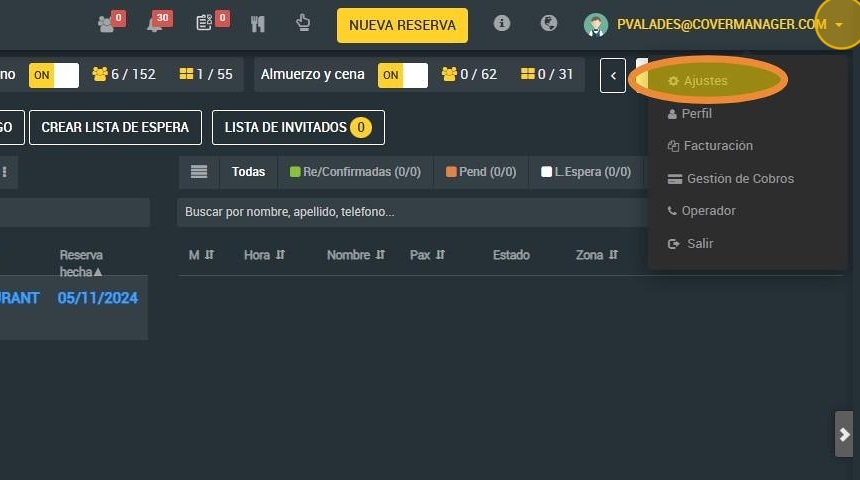
1. Pulsa en el desplegable de usuario y haga click en ¨ajustes¨.
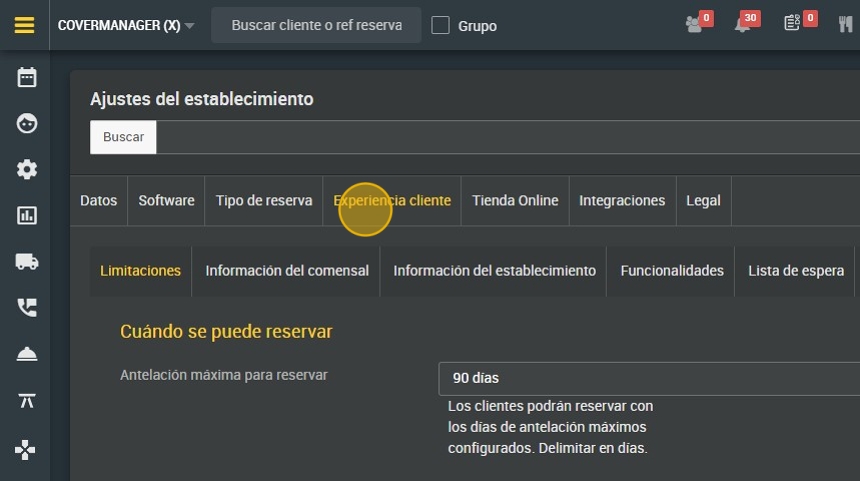
2. Pulse: "Experiencia cliente".
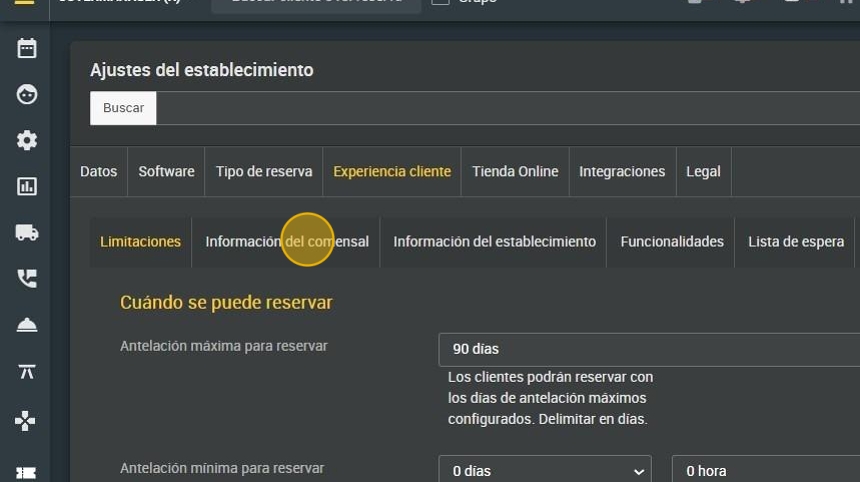
3. Haga click en ¨Información del comensal¨.
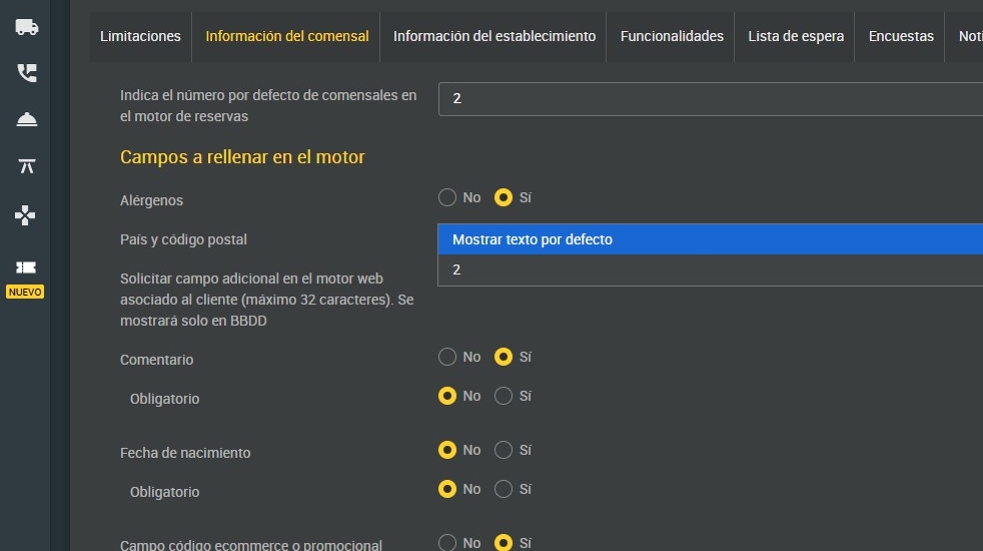
4. Puede elegir ¨2¨ como número por defecto de comensales en cuanto sale una reserva o tambien mostrar un texto por defecto.
Para cambiar el número por defecto de comensales, pulse aquí.
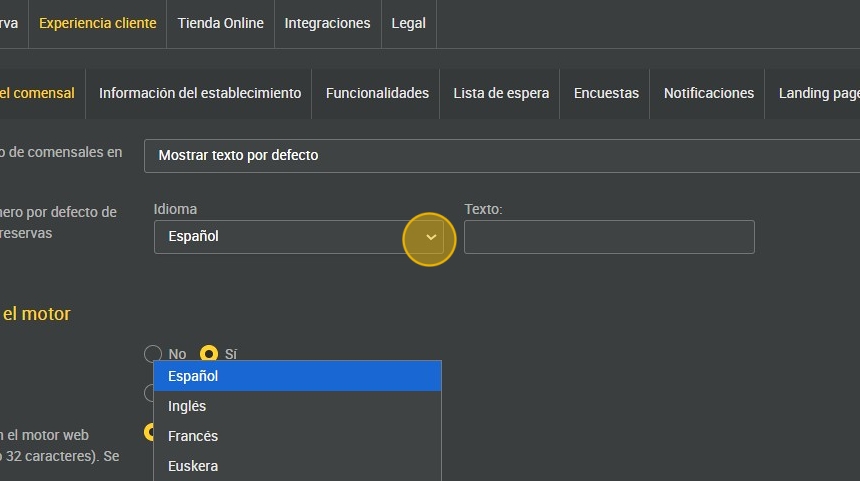
5. El texto por defecto puede elegirlo en el idioma que quiera y puede redactarlo a su gusto.
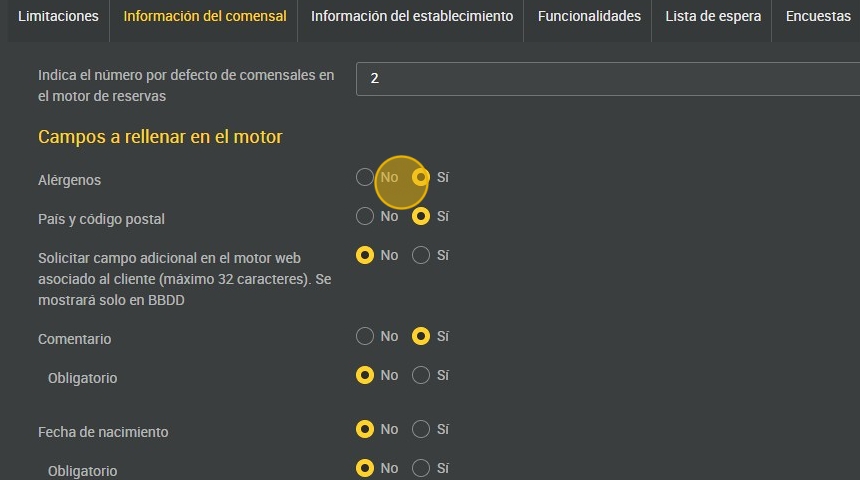
6. Entrará en la configuración de preguntas para ajustar qué tipo de información pedirá al comensal que aparecerá tanto en el motor web como internamente su equipo podrá acceder a ella.
7. Puede también solicitarla pero que no sea obligatorio responderlo. Poniendo ¨sí¨ en pedir el dato pero el ¨no¨ en obligatorio.
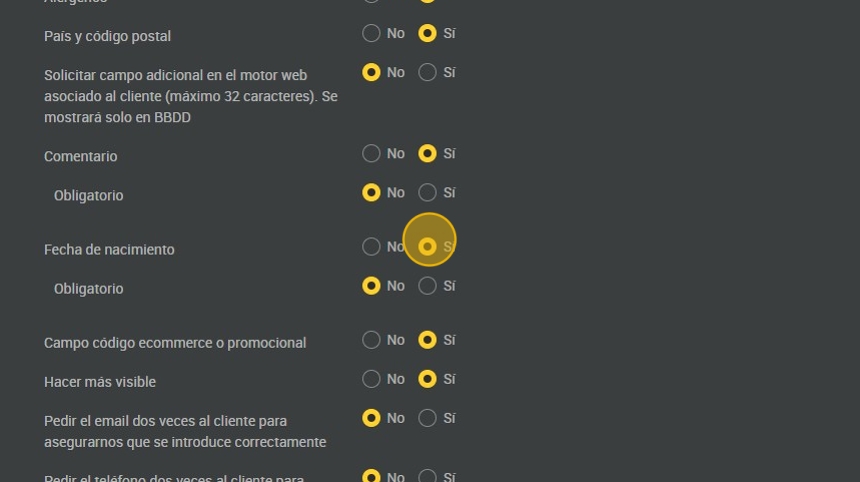
8. Click "Campo código ecommerce o promocional". Por ejemplo, para solicitar el códido de descuento promocional al hacer la reserva el cliente.
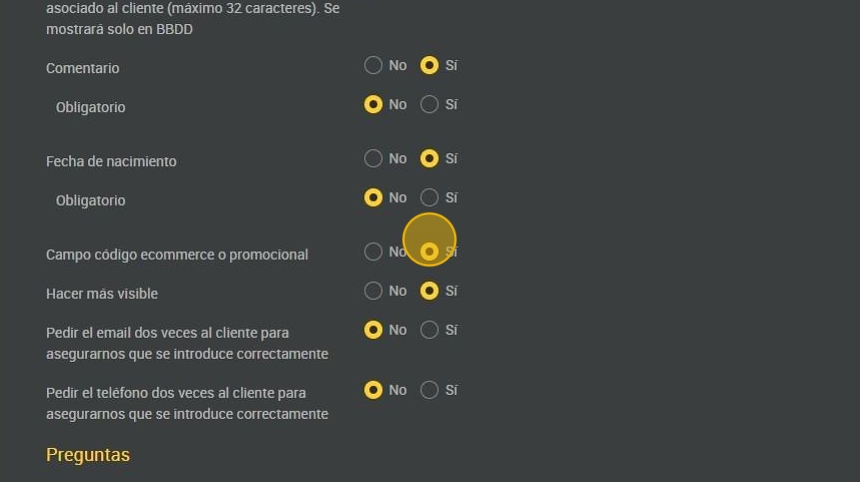
9. A veces, para asegurarnos de los datos del contacto está bien pedir el teléfono el email dos veces al cliente para asegurarnos que se introduce correctamente.
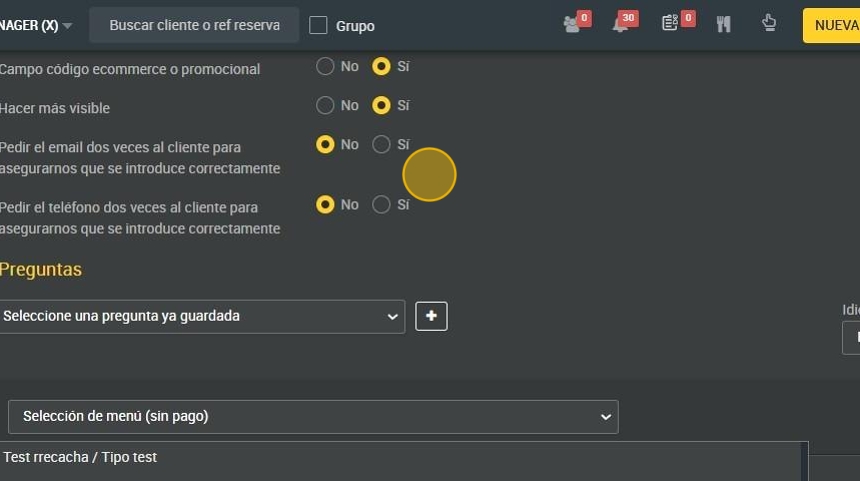
10. En cuanto a las preguntas, puede crearlas según sus necesidades y tambien aparecerán especificadas en la reserva.
Pulse este desplegable para ver las que tiene ya guardadas. A continuación, podrá aprender como configurar una pregunta y hacerla según le venga mejor en beneficio de su gestión de reservas.
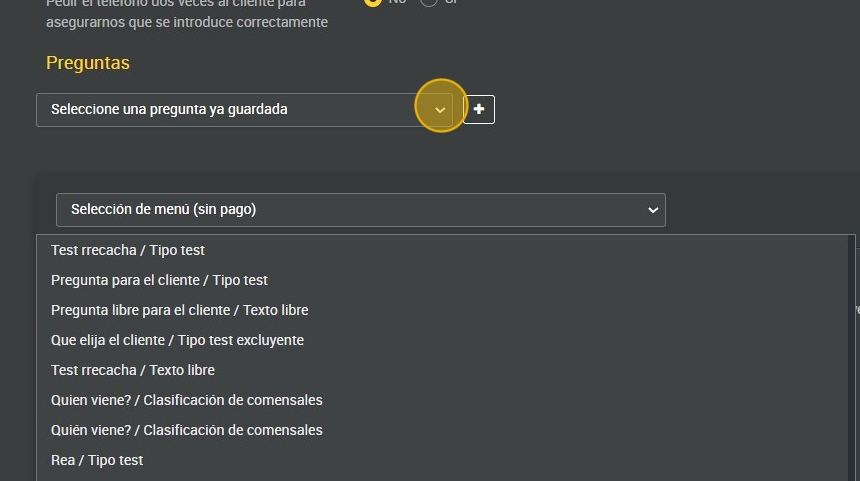
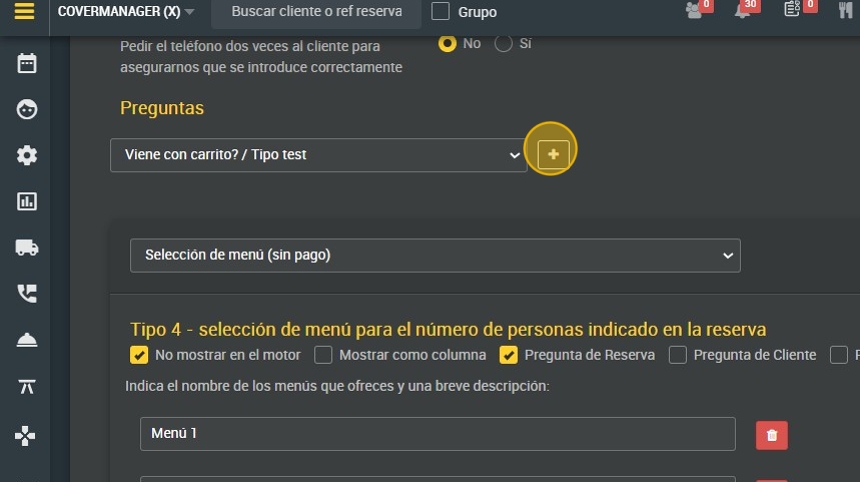
11. Haga clic en el botón ¨**+**¨ para añadirla.
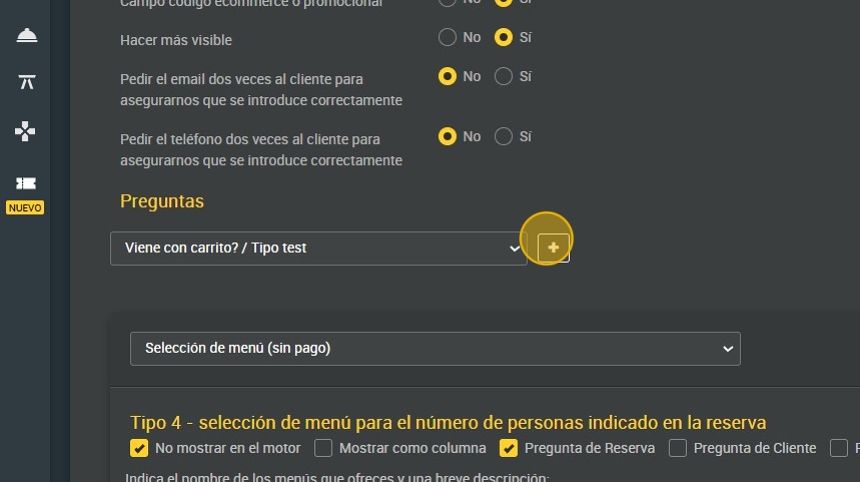
12. En la creación de la pregunta, puede seleccionar como quiere que sea la respuesta. También la opción de ¨clasificador de comensales¨ permite que el cliente especifique cuantos adultos y niños asisten, por ejemplo.
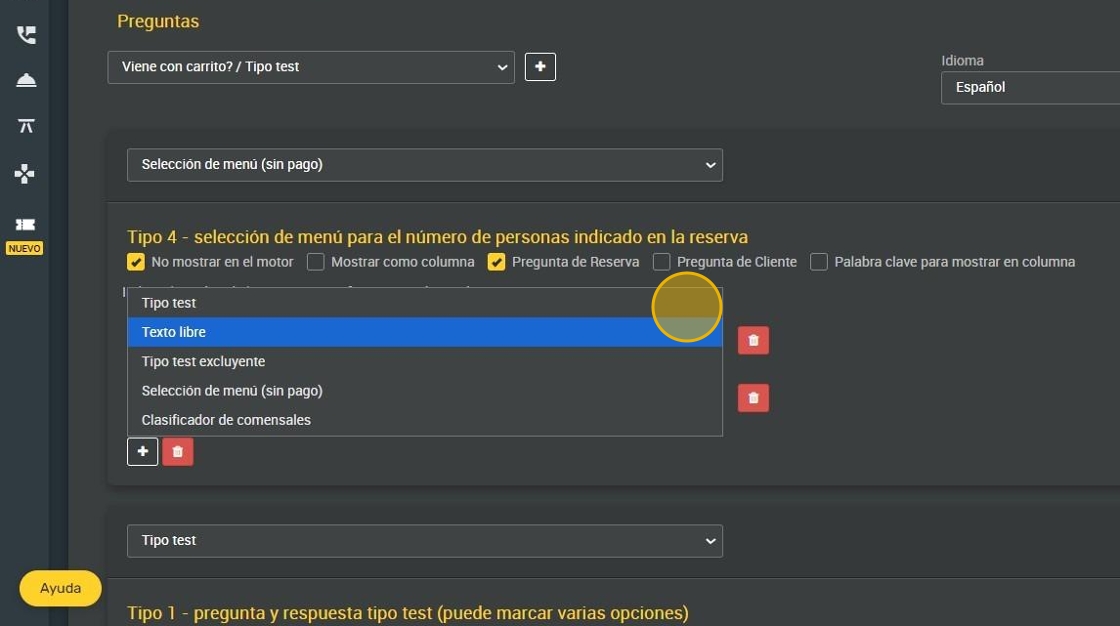
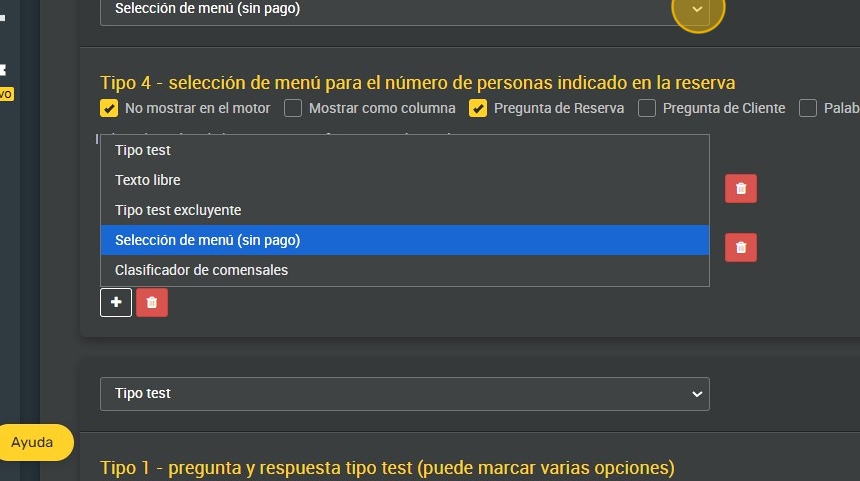
13. Puede ser también la selección de menú sin pago previo, simplemente como información sobre el menú que se va a elegir.
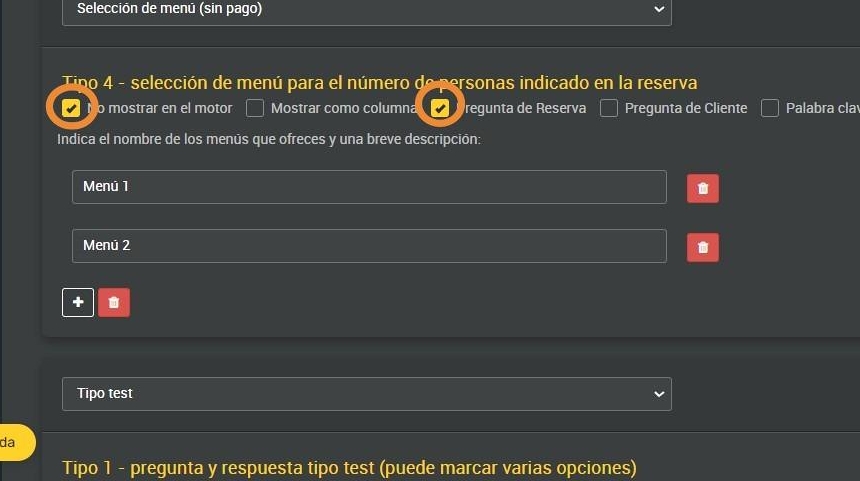
14. Con estos tips, puede personalizar aún más sus preguntas, por ejemplo puede elegir no mostrarlo en el motor o que sea únicamente una pregunta de reserva.
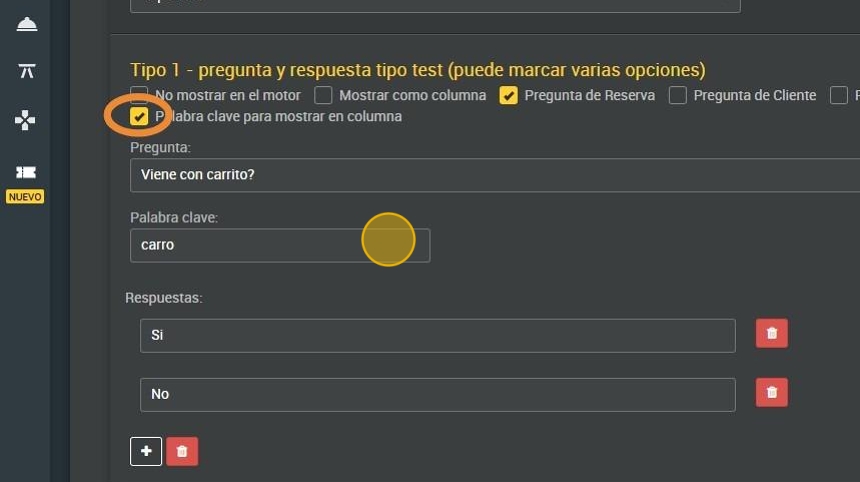
15. Puede incluir una palabra clave que aparezca en una columna en la información de la reserva.
16. Para añadir una pregunta al desplegable, seleccione el icono de ¨**+**¨.
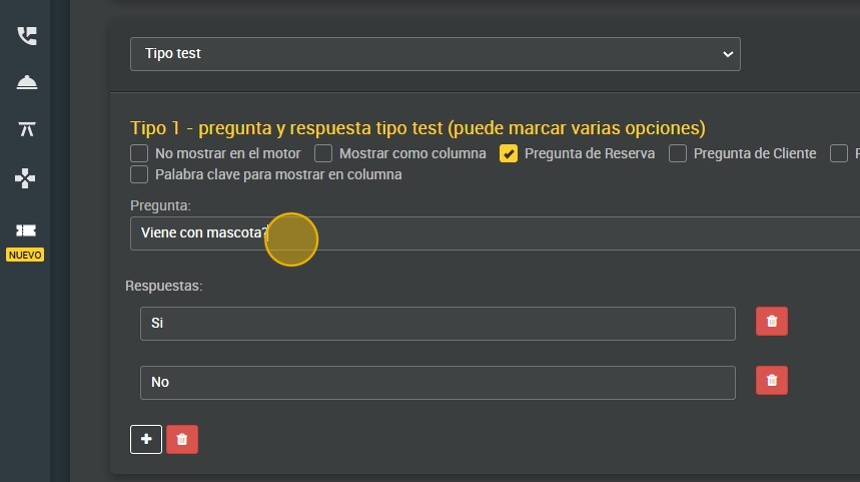
17. Escriba su pregunta, por ejemplo, si viene con mascota para saber en qué mesa colocar la reserva.
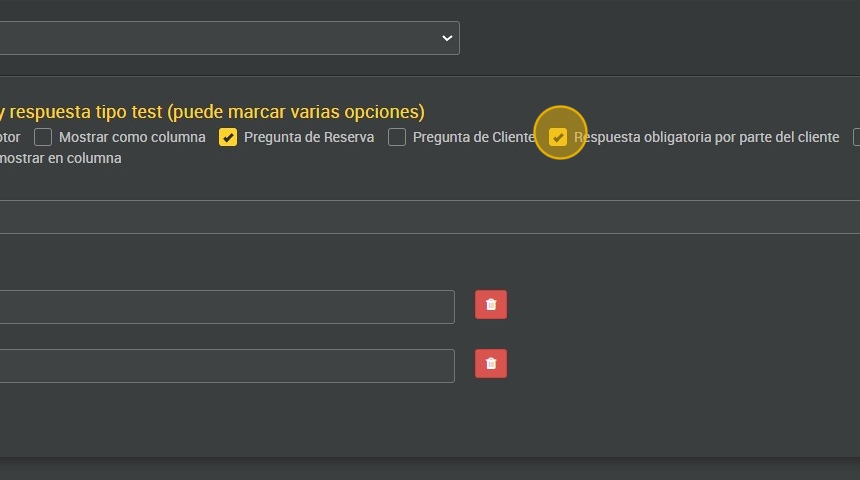
18. Tiene la opción de hacer obligatoria la pregunta que quiera, siendo indispensable responderla para realizar la reserva.
19. Click "Guardar"