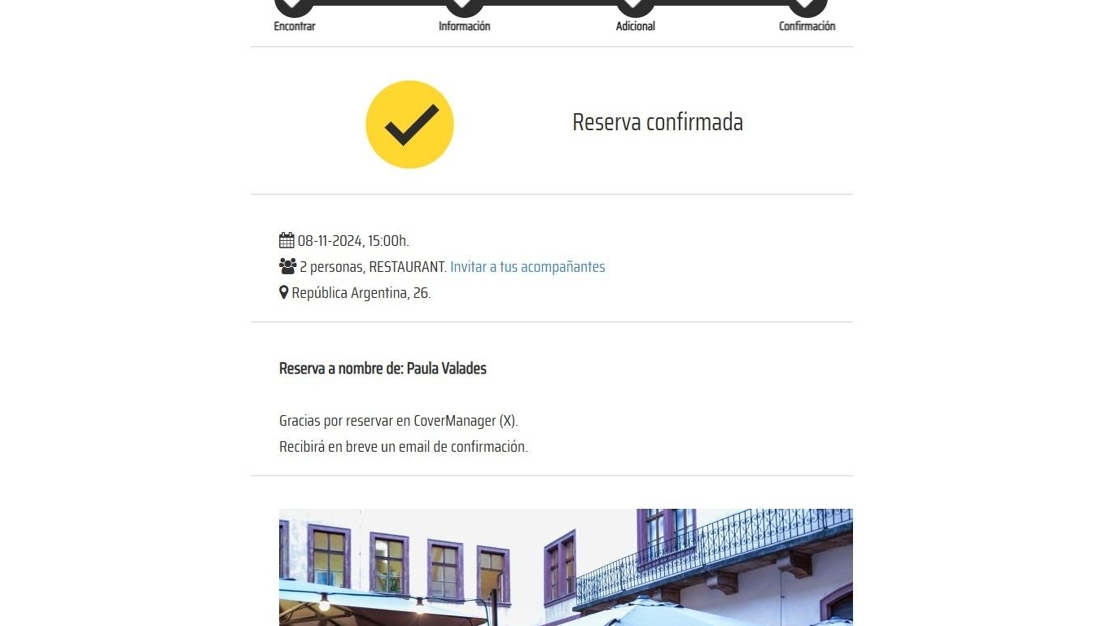
Este guía es esencial para optimizar la experiencia del cliente en plataformas de reserva, proporcionando opciones personalizadas que mejoran la usabilidad y eficiencia del proceso. Al permitir a los usuarios elegir entre distintos motores web, ya sea clásico o moderno, se asegura que cada cliente pueda interactuar de manera más cómoda y rápida, manteniendo su información sin necesidad de repetir pasos innecesarios. Además, ofrece herramientas para personalizar la atención al cliente, lo que puede resultar en promociones dirigidas y un servicio más adaptado a las necesidades individuales. En resumen, este recurso no solo mejora la satisfacción del usuario, sino que también agiliza la gestión de reservas.
1. Vaya hacia la sección de su perfil y haga click en ¨ajustes¨.

2. Click "Experiencia cliente".

3. Pulse en "Motores web"

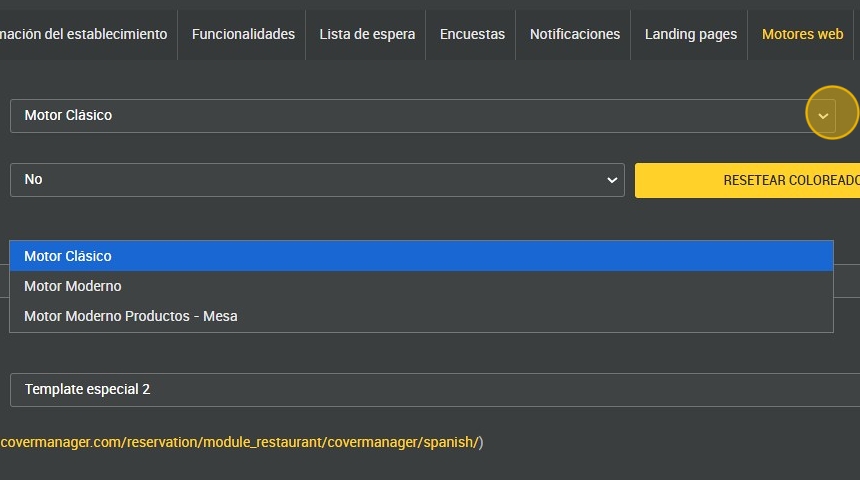
4. Elija cual de los motores prefiere: el clásico o el moderno.
5. También tiene la opción de coloreado para mostrar en rojo lo que está completo.

6. En este desplegable encontrará los diferentes diseños de motor para seleccionarlos a su gusto.

7. Por ejemplo, este es el diseño de motor web ¨Template 2¨.

8. Aquí se pueden configurar algunos botones para seguir personalizando el motor web:
A. Ayuda al ahorro de tiempo del cliente para regresar al formulario de reserva sin perder los datos que ya había introducido, como la fecha, la hora o el número de personas.
B. Favorece a mantener un registro de los clientes, mejorar la atención al usuario y, en muchos casos, ofrecer recomendaciones o promociones personalizadas basadas en el historial del cliente.
C. Si el cliente ya tiene toda la información lista (porque ha recibido un enlace específico), no necesita completar los mismos pasos una y otra vez.

9. El motor moderno tiene diferentes especialidades y es un poco más complejo.

10. El motor moderno tiene más información específica que el clásico, ofrece añadir un mensaje si no hay mesas disponibles también.

11. Esta es la vista previa del motor web moderno, con los distintos colores y pasos a realizar.

12. El paso dos pide los datos al cliente, incluido el botón obligatorio de pregunta sobre intolerancias o alergia.

13. También, la protección de datos las condiciones de uso.

14. Este sería el mensaje final de la reserva.