
Esta guía ofrece un proceso paso a paso para personalizar los textos legales de su motor web y su tienda en línea, garantizando el cumplimiento de la normativa. Permite una configuración independiente en varias plataformas como CoverAtHome y OnTheGo, al tiempo que ofrece opciones para personalizar los textos en varios idiomas.
1. Pincha en el icono "usuario" que aparece en la esquina superior derecha y haga click en "Ajustes".

2. Click "Legal".

3. Click "Si" para hacer una configuración personalizada de textos legales.

Tip: Es posible configurar el motor web, la tienda online, CoverAtHome, CoverAtTable y OnTheGo de forma independiente, pero todos tienen las mismas opciones.
4. Click "Motor Web" para configurar este, puede copiar la configuración que tenga establecida en las otras.
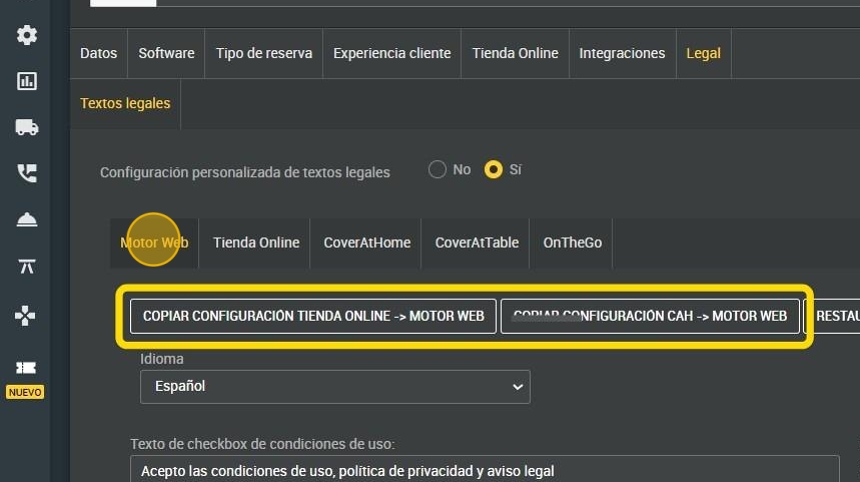
5. Selecciona el idioma.

6. Escriba el texto de checkbox de condiciones de uso.
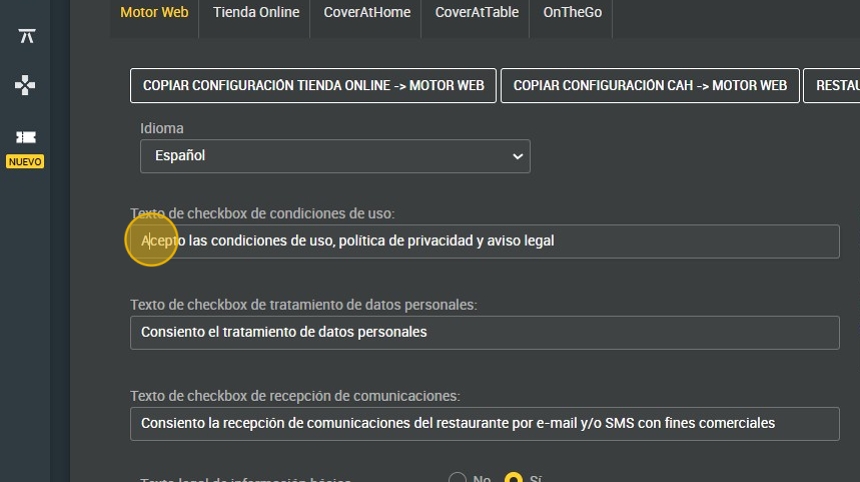
7. Ingrese el enlace a condiciones de uso (dejar vacío para enlace por defecto).

8. Haga click que aparezca el enlace a condiciones de uso.

9. Escriba el texto de checkbox de tratamiento de datos personales.
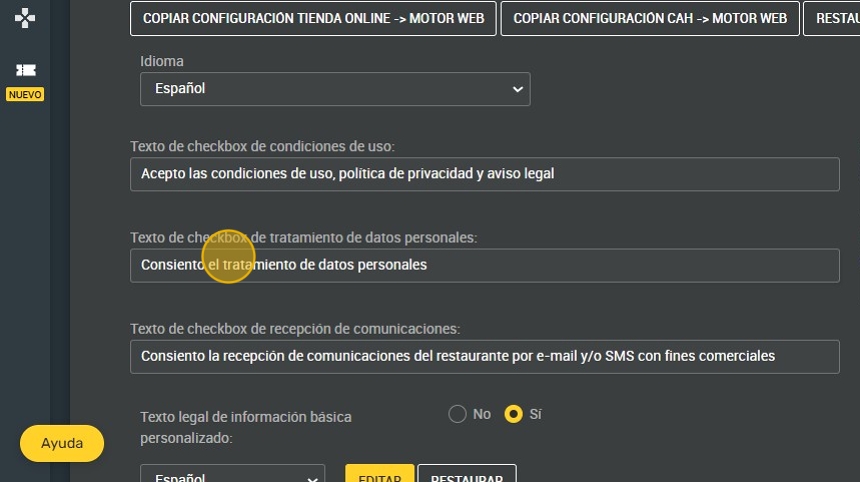
10. Ingrese el enlace a tratamiento de datos personales (dejar vacío para enlace por defecto).

11. Haga click que aparezca el enlace a condiciones de uso.

12. Escriba el texto de checkbox de recepción de comunicaciones.
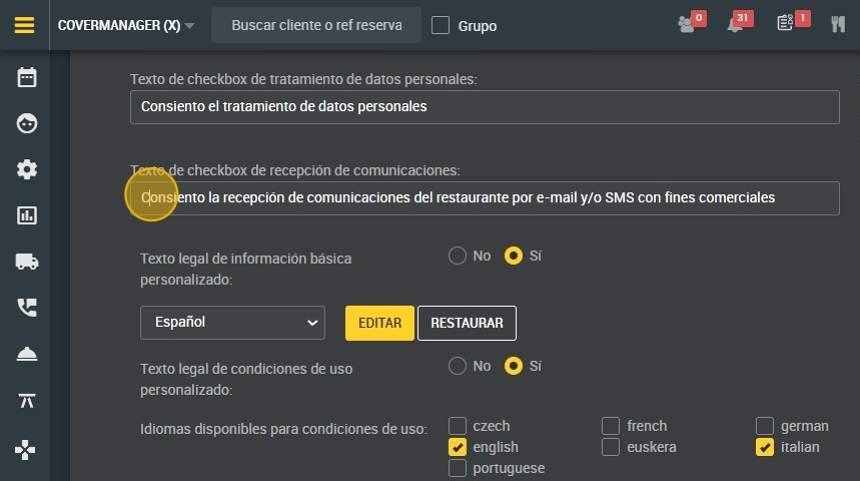
13. Click "Si" para personalizar el texto legal de información básica.

14. Click en "editar" si desea editar el texto.

15. Aquí puede editarlo.

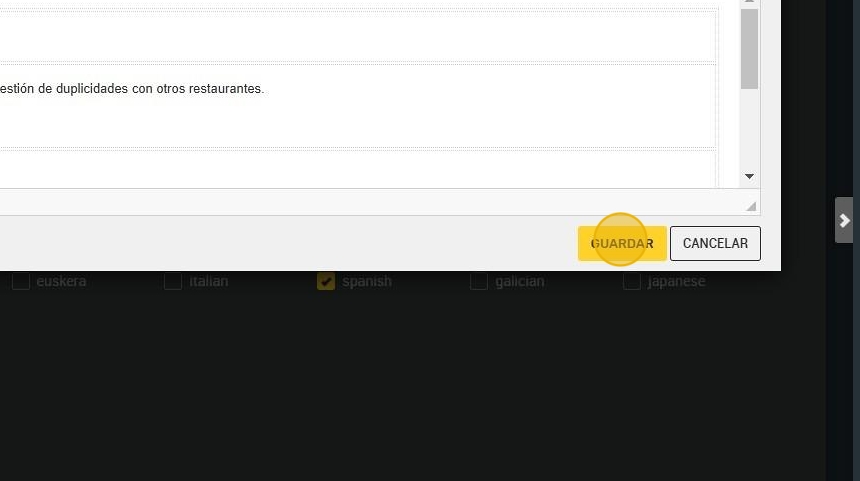
16. Click "GUARDAR" cuando lo haya editado.
17. Click "Restaurar" para restaurar la plantilla.

18. Click "SI".

19. Click "si" para personalizar el texto legal de condiciones de uso.

20. Aquí puede seleccionar los idiomas que desee.

21. Click "Sí" para personalizar el texto legal de tratamiento de datos personales.

22. Aquí puede seleccionar los idiomas que desee.

23. Click "Si" para mostrar checkbox de aceptación de condiciones de uso.

24. Click "Si" para mostrar checkbox de consentimiento de tratamiento de datos personales.

25. Click "Si" para mostrar checkbox de consentimiento de comunicaciones.
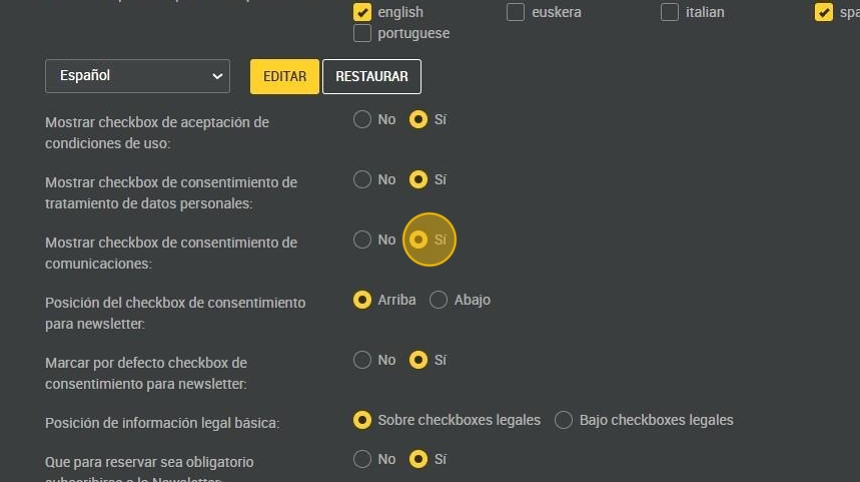
26. Puedes elegir posicionar el checkbox de consentimiento para newsletter arriba o abajo.

27. Click "Si" para marcar por defecto checkbox de consentimiento para newsletter.

28. Puedes elegir posicionar la información legal básica sobre o bajo checkboxes legales.
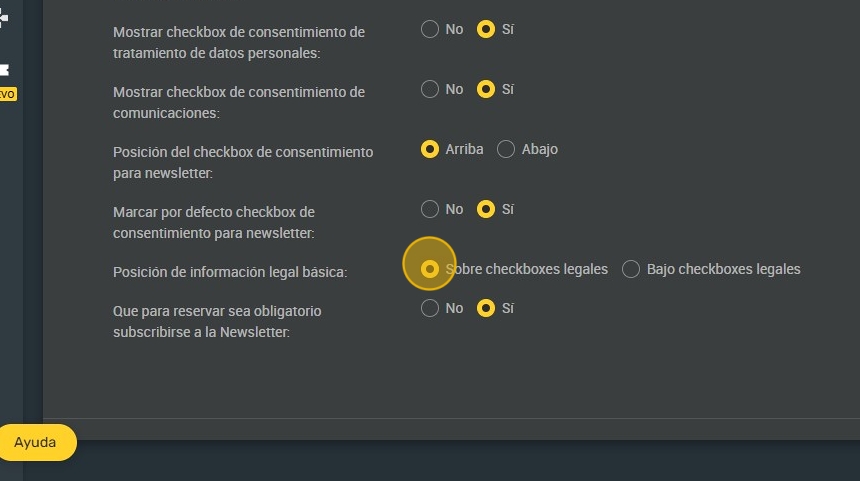
29. Click "Si" para que sea obligatorio subscribirse a la Newsletter para reservar.

30. Click "GUARDAR".
