
Esta guía ofrece un enfoque paso a paso para integrar y activar eficazmente varios servicios de marketing por correo electrónico como Mailchimp, Brevo, E-goi, GetResponse y Mailjet con su cuenta. Siguiendo estas instrucciones, los usuarios pueden sincronizar fácilmente los datos de sus clientes y optimizar sus esfuerzos de marketing por correo electrónico, garantizando un mejor compromiso y una comunicación dirigida.
1. Pincha en el icono "usuario" que aparece en la esquina superior derecha y haga click en "Ajustes".

2. Click "Integraciones".

3. Click "Email marketing".

4. Click "Si" para activar Mailchimp.
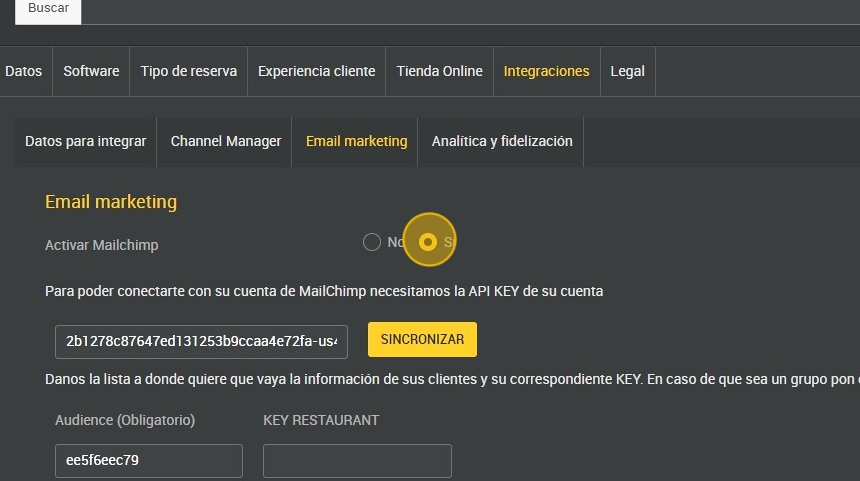
5. Ingrese la API KEY de su cuenta para poder conectarte. Es una clave única y confidencial que una aplicación o servicio utiliza para identificar y autenticar a un usuario o a otra aplicación al interactuar con una API (Interfaz de Programación de Aplicaciones)

6. Click "Sincronizar".

7. Click "Si" para diferenciar reservas normal y ventas ecommerce si tiene configurado también otra categoría.

8. Añada las correspondientes keys para poder realizarlo.
Key reservation: son las listas donde se guardan los clientes.
Key ecommerce: son los clientes que tienen algún tipo de bono regalo o promoción.
¿Para qué sirve? Si hay una campaña y quiere mandar emails a un tipo de usuario, que sea por ejemplo ¨gastador¨, ¨de cierto año de nacimiento¨y comprador de bonos regalo habitual, podrá utilizar la ¨Key Reservation¨ y "Key Ecommerce" para filtrarlos.

9. Seleccione el campo del cliente.
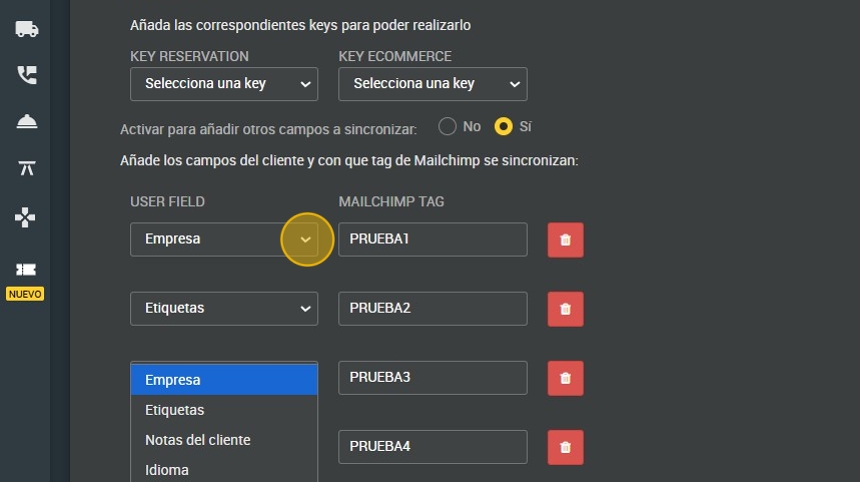
10. Escriba con que etiqueta de Mailchimp se sincronizará.

11. Haga click en el icono de "papelera" para eliminar.

12. Click "AÑADIR CAMPO" si desea añadir uno nuevo.

13. Click "Si" para activar Brevo.
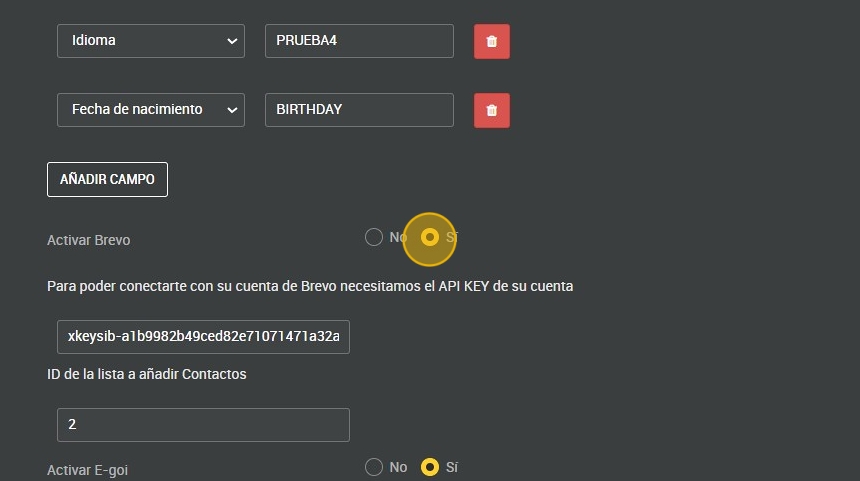
14. Ingrese el API KEY de su cuenta.

15. Ingrese el ID de la lista a añadir Contactos.
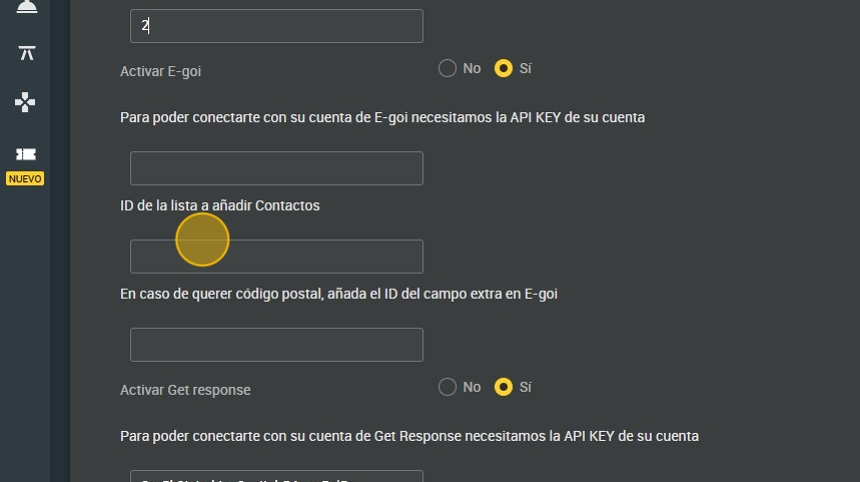
16. Click "Si" para activar E-goi.

17. Ingrese el API KEY de su cuenta.

18. Ingrese el ID de la lista a añadir Contactos.

19. En caso de querer código postal, añada el ID del campo extra en E-goi.

20. Click "Si" para activar Get response.

21. Ingrese el API KEY de su cuenta.

22. Ingrese el TOKEN ID de la lista a añadir Contactos.

23. Ingrese el ID del campo código postal de su cuenta.

24. Click "Sí" para Activar Mailjet.

25. Ingrese el api KEY pública.

26. Ingrese el api KEY privada.

27. Ingrese el ID de la lista.

28. Click "GUARDAR".
