
Esta guía proporciona los pasos esenciales para personalizar las páginas de destino, permitiendo a los usuarios mejorar la experiencia del cliente durante el proceso de reserva y cancelación. Se explica cómo añadir logotipos, modificar encabezados y pies de página, incorporar CSS para una mayor personalización y ajustar la configuración en función de las preferencias de idioma.
1. Pincha en el icono "usuario" que aparece en la esquina superior derecha y haga click en "Ajustes".

2. Click "Experiencia cliente".
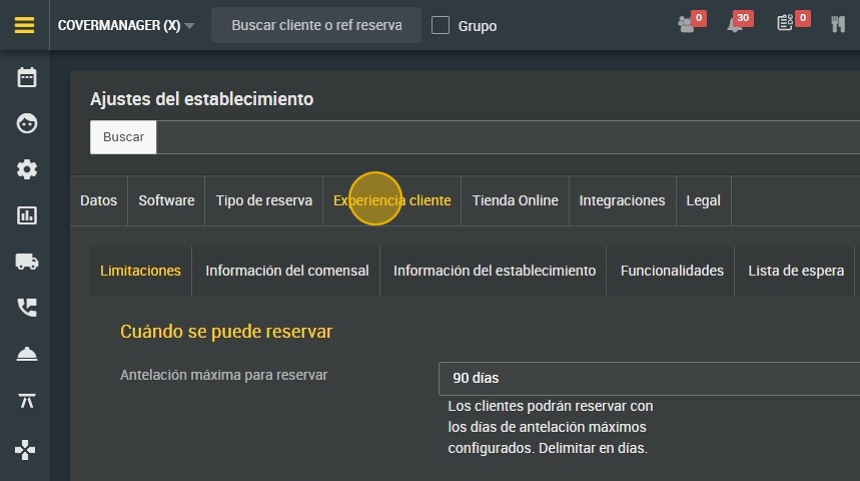
3. Click "Landing pages".

Landing page de reconfirmación y cancelación
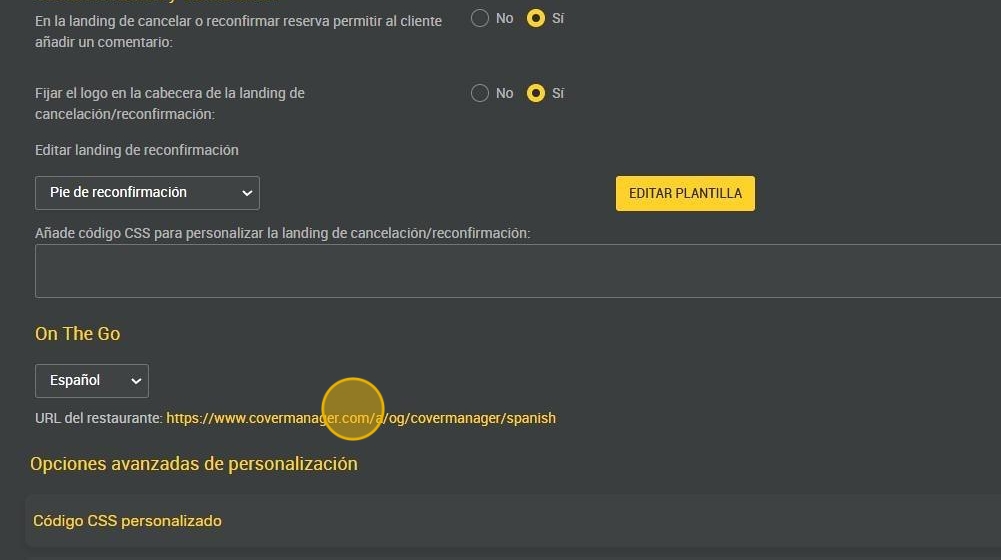
4. Click "si" para permitir al cliente añadir un comentario en la landing de cancelar o reconfirmar reserva.

5. Click "si" para fijar el logo en la cabecera de la landing de cancelación/reconfirmación.

6. En editar la landing de reconfirmación, puedes modificar tanto el pie como la cabecera de reconfirmación.

7. Click "Editar Plantilla" para modificarla.

8. Aquí se modifica:

9. Cuando la haya modificado, haga click en "GUARDAR".

10. Aquí puede añadir un código CSS para personalizar la landing de cancelación/reconfirmación.

Landing page On The Go
11. Aquí debe seleccionar el idioma.

12. Click en el enlace para abrir la página de inscripción en ON THE GO.
13. Esta es la vista que tiene el cliente cuando escanea el código QR para inscribirse en ON THE GO.

14. Aquí puede personalizar lo que desee.

Landing de grupo
Tip: Al tener slug de grupo:
15. Puede elegir si incluir restaurante en la landing de grupo o no.
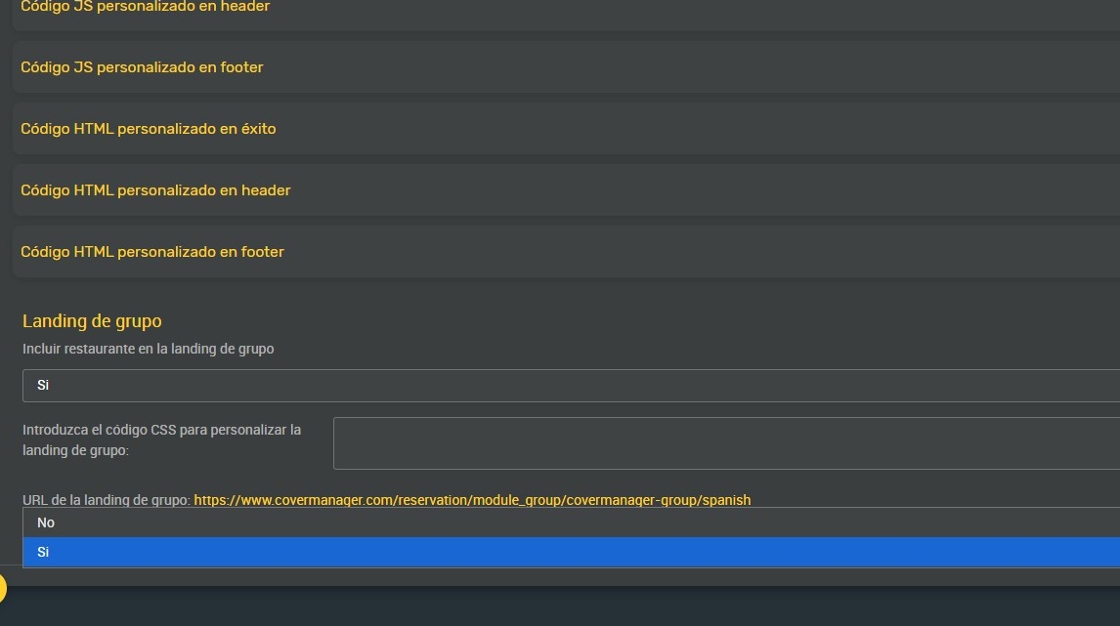
16. Aquí puede introducir el código CSS para personalizar la landing de grupo.

17. Click en el enlace para ver la landing de grupo.

18. Esta sería la landing de grupo:

19. Click "GUARDAR".
