
Este guía es esencial para aquellos que desean implementar un sistema eficaz de encuestas para recopilar la opinión de sus clientes. Ofrece instrucciones detalladas sobre cómo personalizar y activar encuestas, así como la opción de compartir experiencias en plataformas como TripAdvisor, Google y Facebook. Al seguir estos pasos, podrás obtener retroalimentación valiosa para mejorar la experiencia del cliente y optimizar tus servicios. Además, permite personalizar los mensajes y la presentación de las encuestas, asegurando que se alineen con la imagen de tu marca.
1. Pincha en el icono "usuario" que aparece en la esquina superior derecha y haga click en "Ajustes".

2. Click "Experiencia cliente".

3. Click "Encuestas".

4. Click "si" para activar el sistema de encuesta del día siguiente.

5. Aquí puedes escribir el mensaje que aparece al cliente para hacer la solicitud.

6. Puedes elegir entre valorar estos campos entre 1 y 5, o entre 1 y 10.
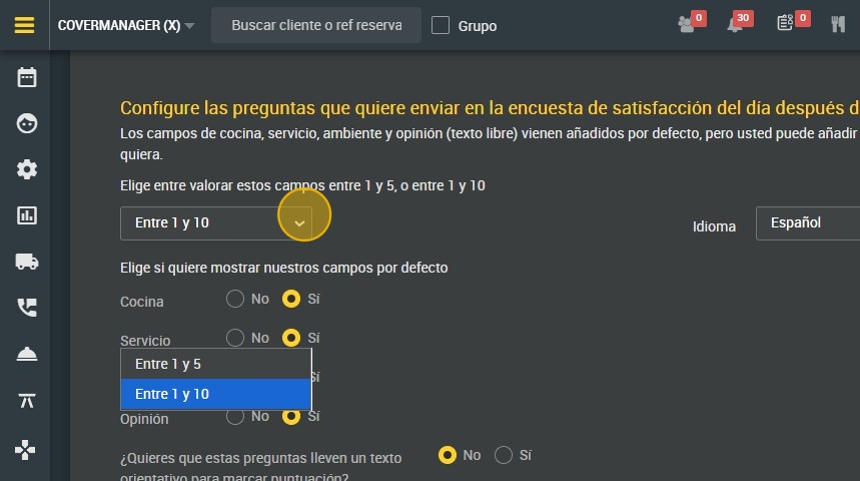
7. Puedes elegir si quiere mostrar los campos establecidos por defecto:
-Cocina
-Servicio
-Ambiente
-Opinión

8. Haga click en "si" para que las preguntas lleven un texto orientativo para marcar la puntuación.

9. Click "si" para enviar también por SMS.

10. Click "Añadir pregunta" para escribir una pregunta nueva.

12. Aquí debe añadir el texto que le aparecerá al cliente cuando le llegue la encuesta.

13. Aquí debe añadir una palabra clave para describir este campo.

14. Aquí debe seleccionar el texto orientativo para marcar puntuación.

15. Click "si" para ofrecer al cliente compartir la experiencia en TripAdvisor.

16. Aquí debes introducir la URL del formulario de opinión de TripAdvisor.

17. Click "si" para ofrecer al cliente compartir la experiencia en Google.

18. Aquí debe introducir el ID de sitio de tu empresa de Google.

19. Si haces click en "si" para ofrecer al cliente compartir la experiencia en Facebook, debes introducir la URL de tu página de Facebook.

20. Aquí debes seleccionar a partir de qué puntuación media deseas mostrar los accesos directos a otros sitios web.

21. Aquí puedes elegir si:
-Mostrar cabecera personalizada.
-Mostrar pie de página personalizado.
-Personalizar mensaje de introducción.
-Personalizar mensaje de éxito (valoración baja), (valoración neutra) y (valoración alta).
Haga click en "EDITAR" para editar cualquiera de ellos.

22. Click "landing de valoración" para abrir la vista previa de la landing de valoración.

23. Esta sería la landing de valoración.

24. Click "GUARDAR".
