
Esta guía proporciona los pasos esenciales para personalizar la configuración de la experiencia del cliente de su establecimiento, lo que permite una comunicación e interacción más adaptadas con sus clientes. Siguiendo estas instrucciones, podrá ajustar los formatos de hora, gestionar la visibilidad de las zonas con reservas completas, crear páginas de agradecimiento personalizadas y configurar mensajes personalizados para las reservas.
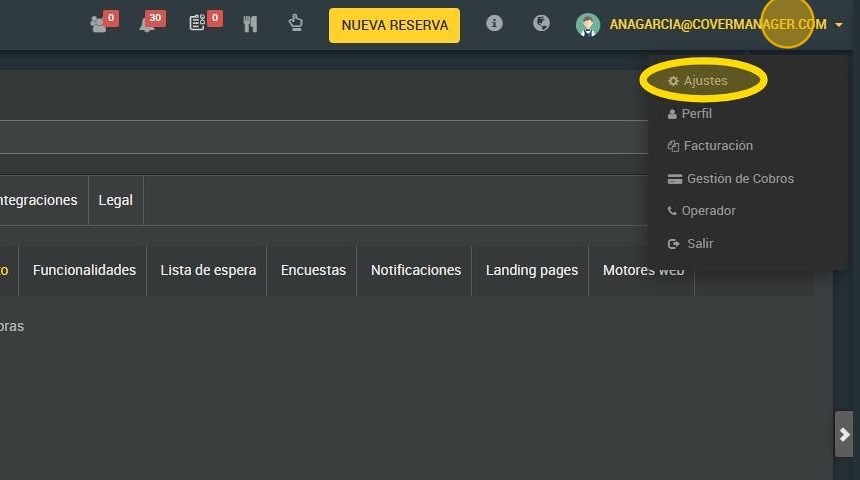
1. Pincha en el icono "usuario" que aparece en la esquina superior derecha y haga click en "Ajustes".
2. Click "Experiencia cliente".

3. Click "Información del establecimiento".

4. Puede elegir entre establecer el formato de hora en 24 horas o 12 horas.

5. Puede elegir si mostrar en el desplegable las zonas que están completas o no mostrarlas. En caso de hacer click en "si", indique la palabra que se mostrará cuando la zona esté completa.

6. Click "si" para personalizar la página de gracias.

7. Se pondría aquí.

8. También puedes poner el link a una imagen.

9. Aquí pondrías el link al que quieres dirigir al pinchar dicha imagen.

10. Hay varias opciones de mensaje a mostrar en el motor cuando el establecimiento está completo.
-Completo.
-Para este día y personas, reservas completas por web. Por favor, contactar por teléfono.
-Para este día y personas, reservas completas por web. Por favor, contactar por email.
-Para este día y personas, reservas completas por web.
-Mensaje personalizado.
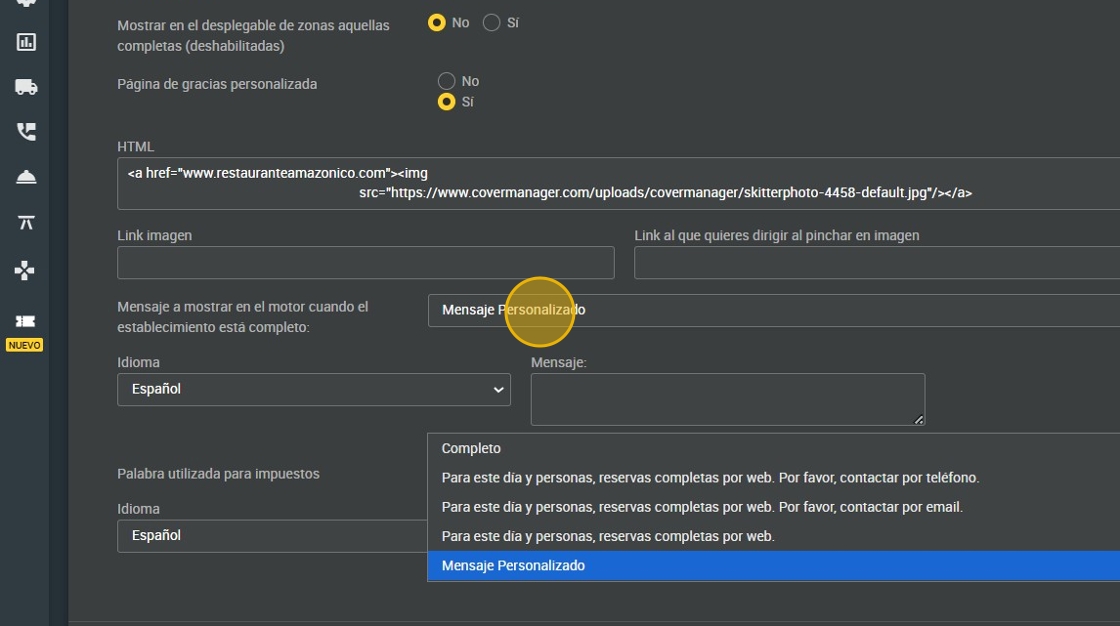
11. En caso de hacer click en mensaje personalizado, aquí escribirá el mensaje que desea que aparezca. Por ejemplo, "Hoy cenamos con la familia, espero que tenga una buena Navidad".

12. Aquí escribirá la palabra utilizada para impuestos. Por ejemplo, IVA.

13. Click "GUARDAR" cuando haya finalizado.
