Esta guía ofrece una descripción general completa de cómo personalizar la función de lista de reservas en la configuración de su perfil, mejorando su capacidad para gestionar reservas de forma eficaz. Si aprende a ajustar las preferencias de visualización, el orden de clasificación y las opciones de visibilidad, podrá optimizar su flujo de trabajo y mejorar el servicio al cliente.
1. Haga click en su perfil para ir a la sección de ajustes.

2. Haga click en "software".

3. Click "Comportamiento".

4. En la opción de listado de reservas, puede encontrar diferentes opciones para que personalice su listado según lo que quiera ver en él.
Por ejemplo:
- Horarios a golpe vista
- Ordenar automáticamente por hora
- Ordenar automáticamente por fecha ( de mas antigua a nueva )
- Vista dinámica
- Mostrar como columna fecha, zona, duración, comentarios..
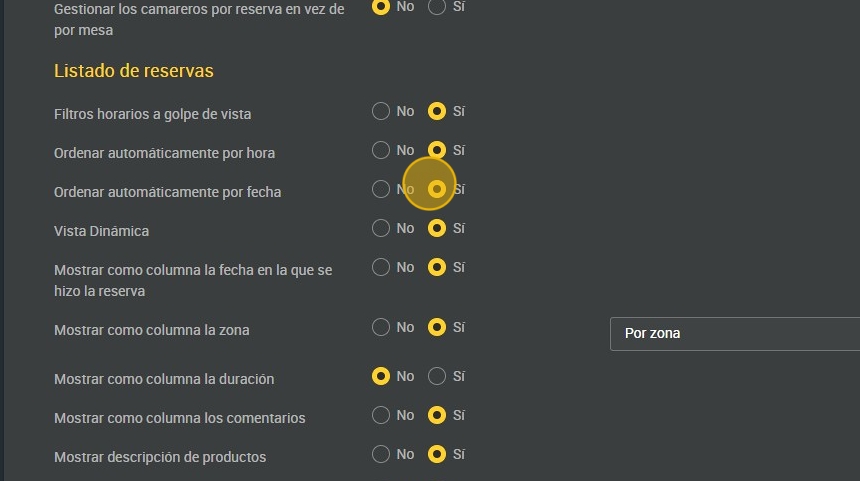
5. También tiene las opciones de configuración de listado en cuanto a varias opciones:
Si quiere o no mostrar la descripción de productos o también mostrar etiquetas de clientes en el listado de reservas.
Algo muy recomendable también es tener activas las preferencias, notas o restricciones alimentarias del cliente para estar pendientes a algunos requisitos de los clientes y mejorar la atención.

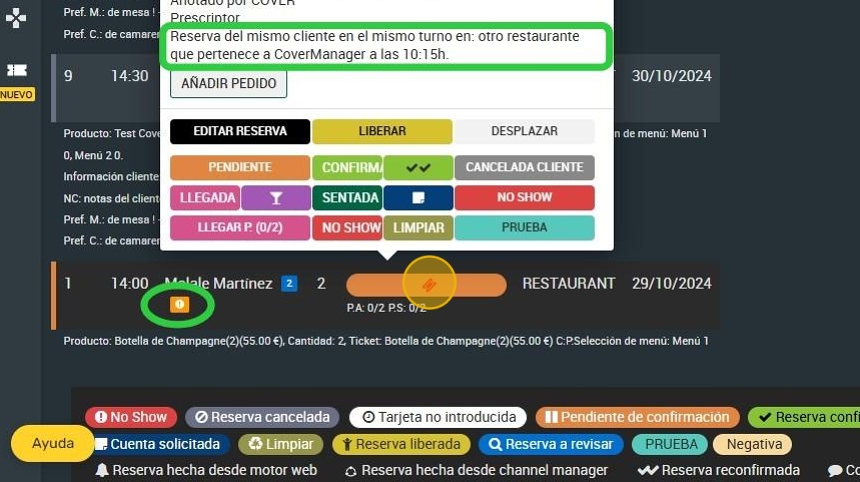
6. Si quiere ver en la reserva si el usuario tiene otra simultáneamente tanto dentro otros restaurantes de Covermanager como dentro de su propia cadena de restaurantes, active este punto.

7. Pulsa guardar para establecer tus preferencias:

8. Para comprobarlo, enseñaremos este ejemplo:
El botón de exclamación indica que hay reservas simultáneas
Haga clic en el desplegable ¨pop-up¨ y encontrará la información de la reserva.