
Esta guía proporciona los pasos esenciales para configurar el comportamiento de los asientos en un sistema de gestión de restaurantes, garantizando una asignación de mesas eficiente tanto para reservas individuales como de grupo. Siguiendo estas instrucciones, los usuarios pueden agilizar las operaciones, permitiendo que los camareros gestionen las mesas con flexibilidad y garantizando que los datos de las reservas se sincronicen con precisión con el sistema de punto de venta .
1. Pincha en el icono " usuario " que aparece en la esquina superior derecha y haz clic en " Ajustes ".

2. Haga clic en " Software ".

3. Haga clic en " Comportamiento ".

4. Haga clic en ¨ sí ¨ para poner como obligatorio asignar una mesa concreta a las reservas no consideradas como grupo.
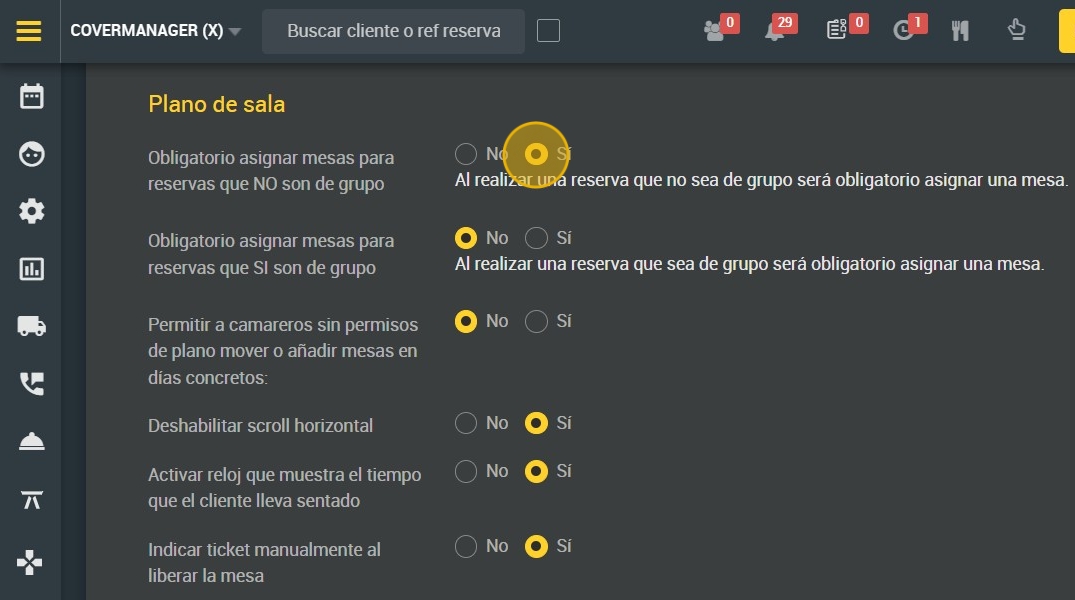
5. Haga clic en ¨ Sí ¨ para hacer obligatoria la asignación de una mesa a los grupos .

6. Haga clic en ¨ Sí ¨ para permitir a los camareros que no tienen permisos mover mesas en el plano o agregar mesas en días concretos.

7. Haga clic aquí para activar o desactivar el desplazamiento horizontal .

8. Puede activar o desactivar el reloj que muestra el tiempo que el cliente lleva sentado.

9. Indicar ticket manualmente al liberar la mesa tiene que ver con la integración del TPV y la sincronización de datos.
Si lo añade manualmente en el TPV y tiene configurada esta opción con un ¨ sí ¨ directamente lo apuntado del TPV se sincronizará y aparecerá en el historial de Covermanager.

10. Si un cliente tiene varias reservas apuntadas , en vez de repetirse como tal, aparecerá el número de veces que haya reservado en vez de la misma reserva repetida.

11. Haga clic en " si " para que cuando se cancele una reserva, bloquee la mesa en ese turno. Hay restaurantes que prefieren gestionar sus propias cancelaciones debido a largas listas de espera y desean ser ellos quienes contacten al cliente o tener una lista alternativa de clientes habituales.

12. En vez de asignar un camarero a una mesa, con esta opción puede asignar una reserva a un camarero en específico.

13. Para que las configuraciones se apliquen, haga clic en guardar.
