Esta guía ofrece información esencial sobre cómo personalizar la configuración de seguimiento del software, lo que permite a los usuarios monitorear y evaluar de manera efectiva sus operaciones. Si sigue estos pasos, puede mejorar la seguridad mediante requisitos de contraseña y mantener un registro claro de quién edita las reservas, garantizando la responsabilidad y una gestión optimizada.
Tip! Llamamos tracking al rastreo y seguimiento de los movimientos para medir la eficacia y estar atentos a como evoluciona, quien lo cambia..
1. Haga click "Ajustes"
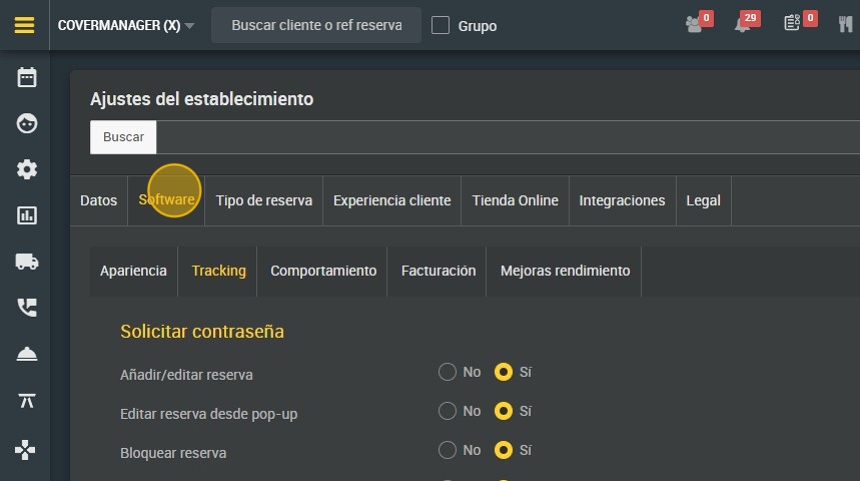
2. Click "Software"
3. Click "Tracking"
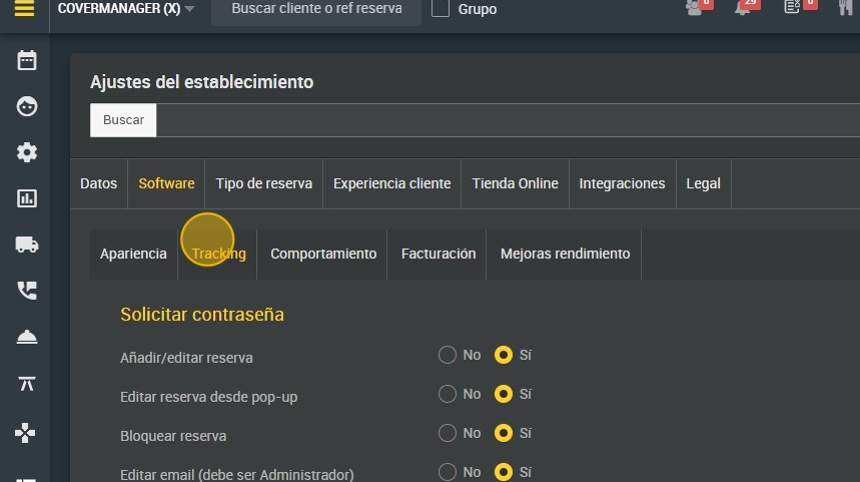
Hay dos opciones: Solicitar contraseña cada vez que se realicen estas opciones o pedir el ¨anotado por¨ obligatorio.
4. Para modular en qué momento pedir la clave, seleccione sí o no según prefiera.
Por ejemplo, la señalada pide la clave en el momento en el que pulsa en el pop-up.
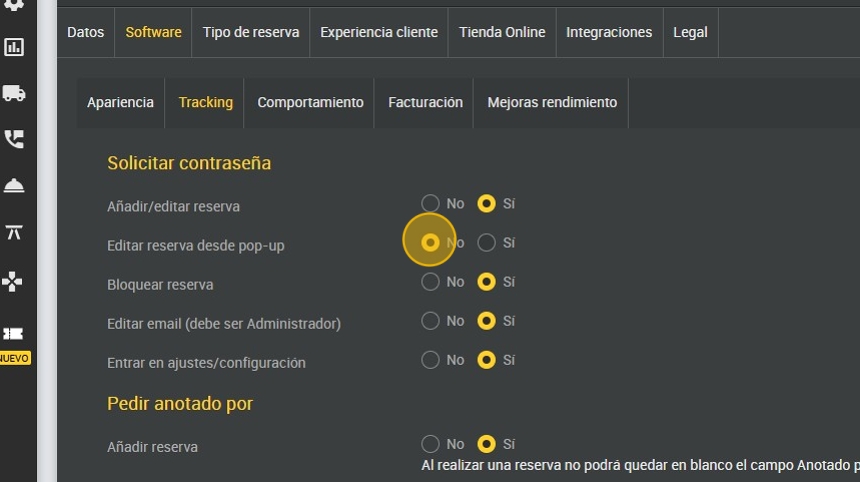
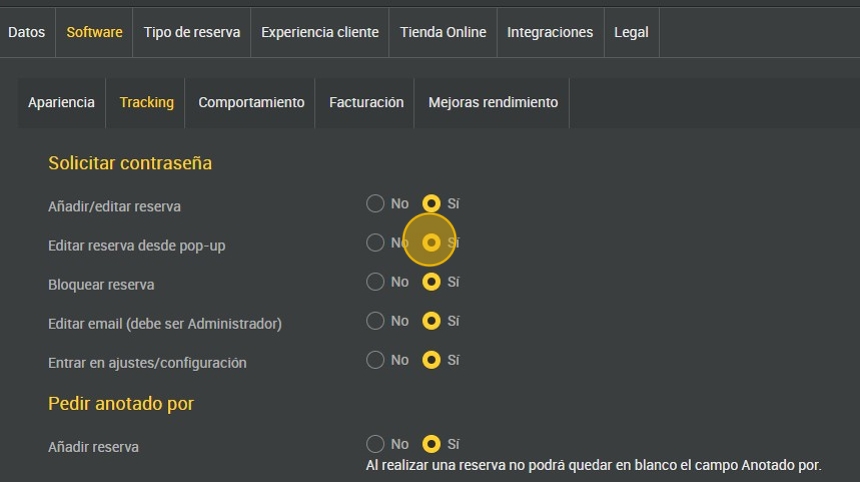
5. Vamos a hacer una prueba: Click en ¨sí¨ para activar la opción de pedir contraseña para editar una reserva desde el pop-up.
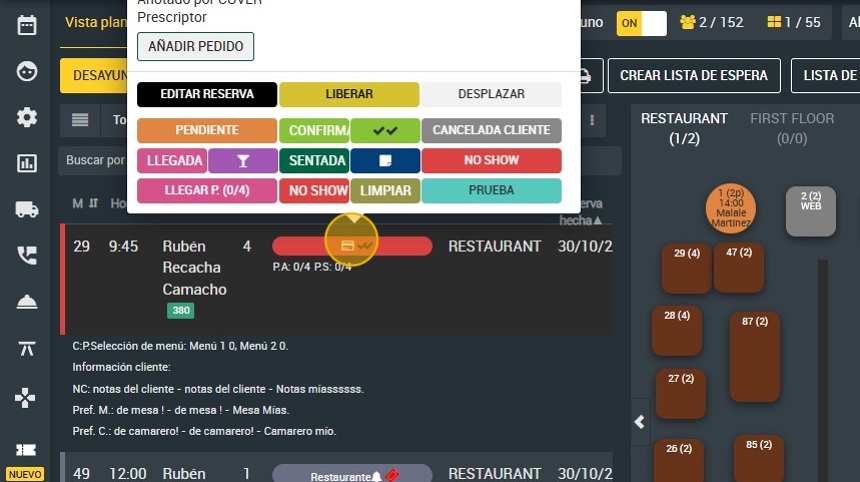
6. Para hacer la prueba, haga clic en el ¨pop-up¨, el botón que está señalado.
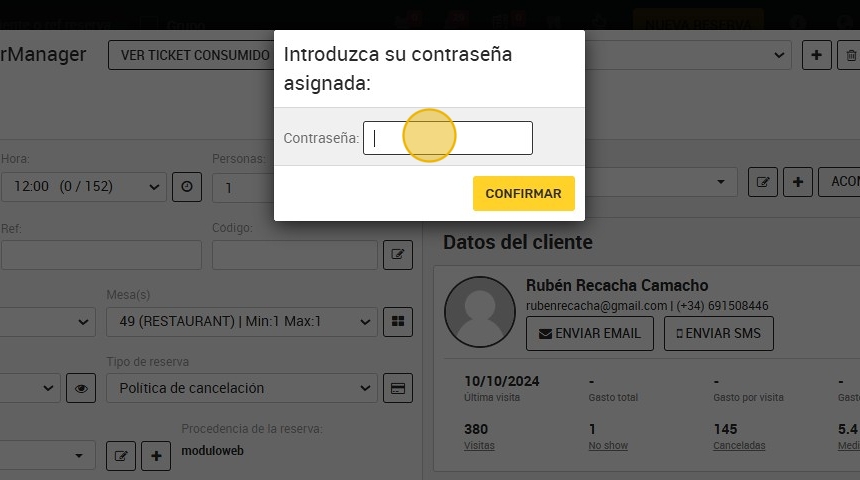
7. Al hacer click en ¨validar¨ pedirá la contraseña.
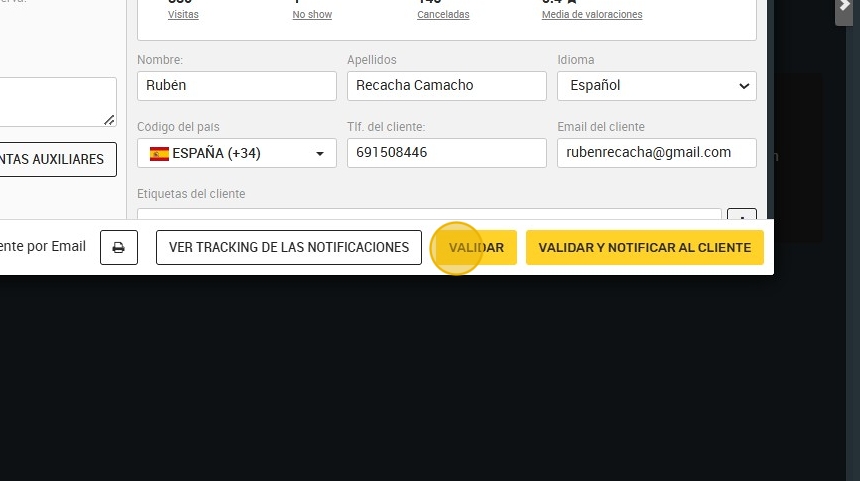
8. Pedirá la contraseña del usuario que haya editado cualquier dato de la reserva.
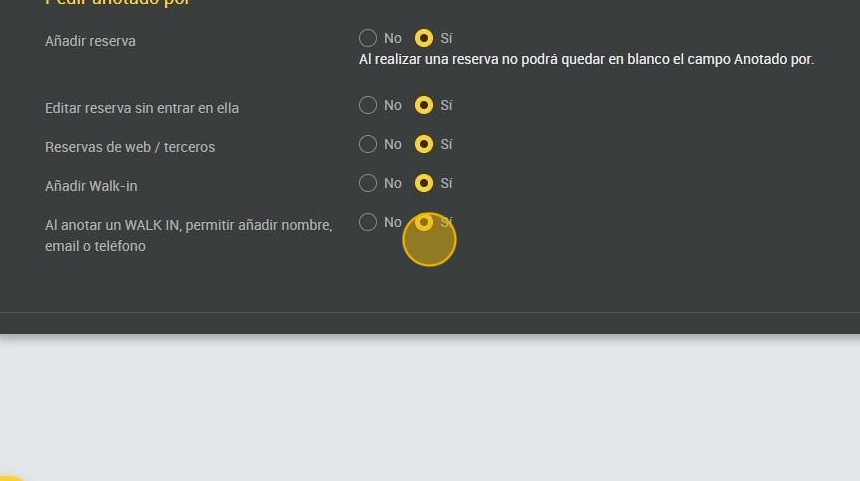
9. La otra opció es pedir ¨anotado por¨ obligatorio para tener un registro de quien apunta cada reserva.
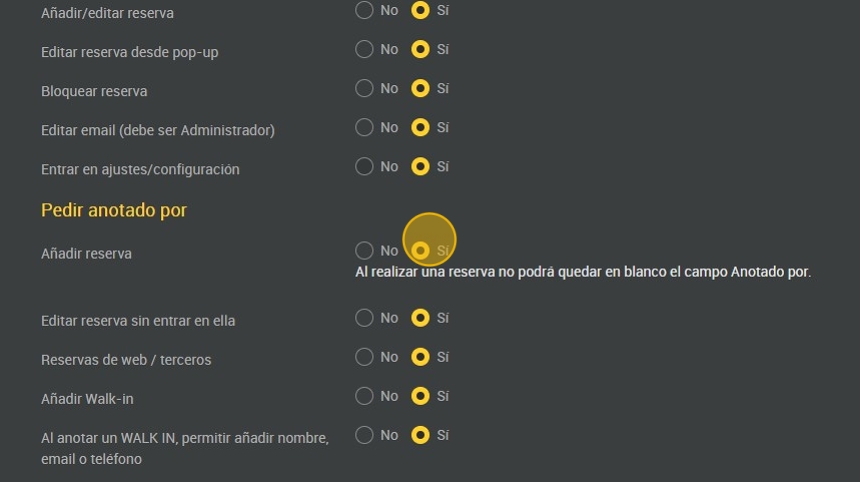
10. Para guardar los walk-in en la base de datos, pulse SÍ en ¨permitir añadir nombre, email y teléfono¨ de ese modo los podrá guardar en su base de datos y obligatoriamente se apuntarán.