
Esta guía proporciona instrucciones esenciales para configurar eficazmente las condiciones de reserva, garantizando que los usuarios de CoverManager puedan personalizar su experiencia de reserva según criterios específicos. Destaca la importancia de compensar las nuevas normas aplicadas, por lo que es fundamental que los usuarios sepan cómo gestionar eficazmente sus ajustes. Siguiendo los pasos descritos, los usuarios pueden adaptar sus condiciones de reservas a sus distintas necesidades.
1. Haga clic en ¨ajustes"

2. Click "Reservas"

3. Pulse el día del mes que quiera.

Alert: Alert! La nueva regla se aplicará PARA SIEMPRE.
4. Click "5. Condiciones de reserva"

5. Selecciona el número de personas a partir del que quiere añadir esta regla y la zona.

6. Selecciona los checks de hora en los que quiere aplicar la regla.

7. Selecciona la duración de la reserva.

8. Click "AÑADIR OPCIÓN ESPECIAL".

9. Esta es la forma en la que se verá la regla.

Alert: TODA REGLA DEBE SER COMPENSADA!!!!!!!
Tip: Así se compensa una regla:
10. Selecciona el número de personas a partir del cual se aplicará la regla y selecciona la zona.
Por ejemplo: en el caso anterior la regla se aplicó a partir de 8 personas, en este caso, para compensarla lo hacemos a partir de 1 persona.

11. Selecciona las horas disponibles.
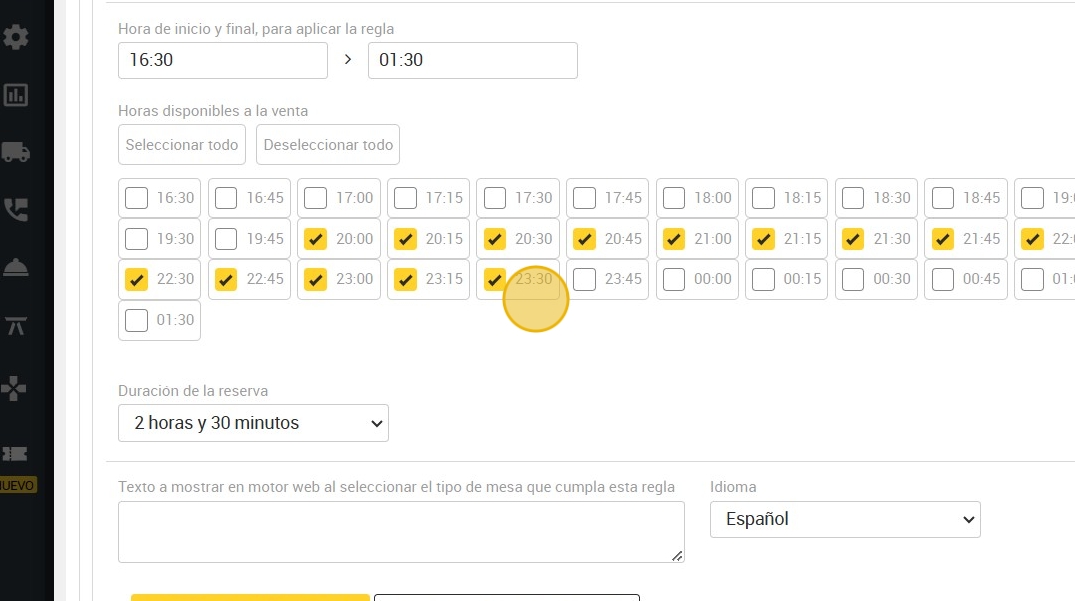
12. Selecciona la duración de la reserva. Aquí hemos reducido el tiempo de la duración de la reserva ya que al ser menos personas, se entiende que la duración de la reserva será menor.

13. Click "AÑADIR OPCIÓN ESPECIAL".

14. Selecciona la duración en la que quiere aplicar las reglas:
A. CUIDADO con el botón de hoy, para aplicarlo, haga click aquí
B.¨Todos los miércoles¨: aquí puedes seleccionar uno o más días de la semana donde quiera aplicar la configuración. Por ejemplo; martes, jueves y viernes.
C. ¨Todos los días¨.
D. Entre dos fechas : por ejemplo que la configuración sea desde el 22 de noviembre al 22 de diciembre.
E. Días específicos.
Click en "APLICAR".
