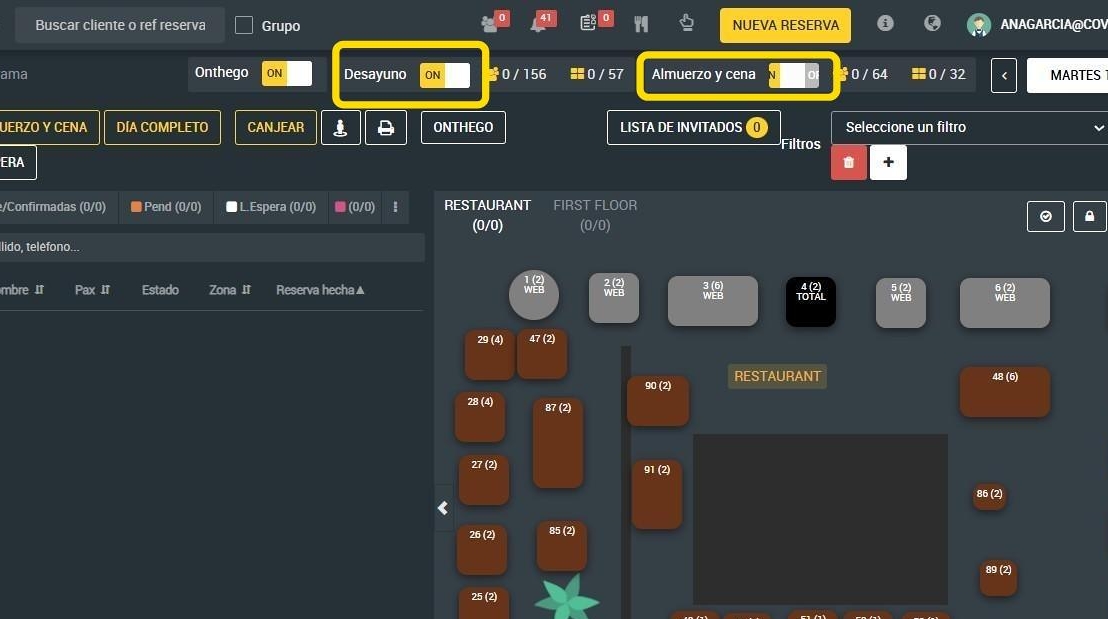
Esta guía es esencial para aquellos que buscan gestionar eficazmente sus reservas en línea, permitiendo cerrar el motor web en horarios específicos y en días seleccionados. A través de pasos simples, podrás personalizar cuándo los usuarios pueden acceder a las reservas, asegurando un mejor control y planificación para tu negocio. Además, ofrece flexibilidad para aplicar configuraciones en múltiples días y periodos, adaptándose a tus necesidades.
1. Click "ajustes".
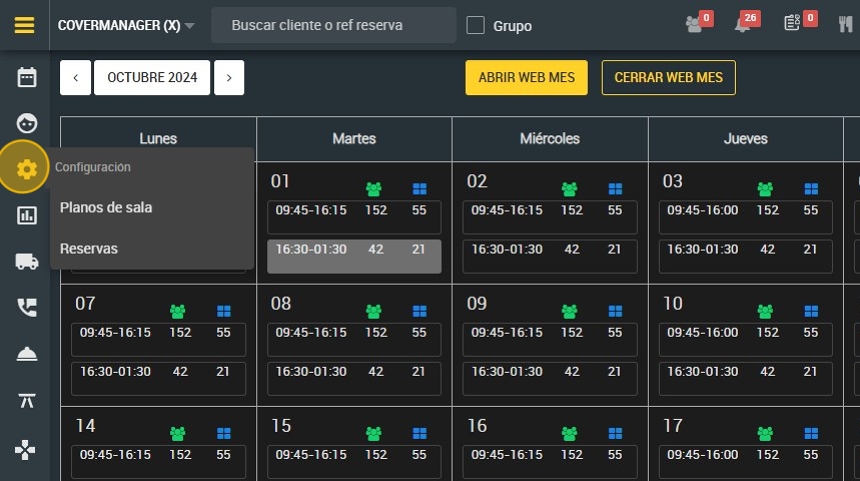
2. Click "Reservas"
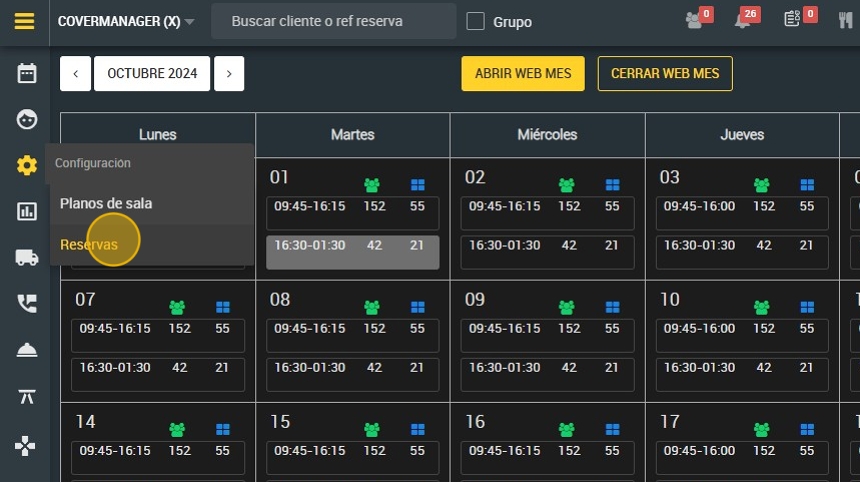
3. Click "CONFIRMAR"
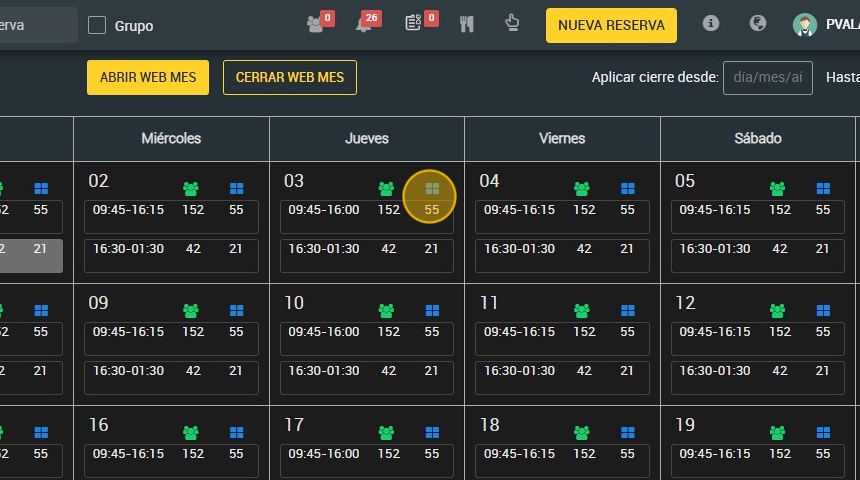
4. Vaya a la sección : "9. Configuraciones especiales"
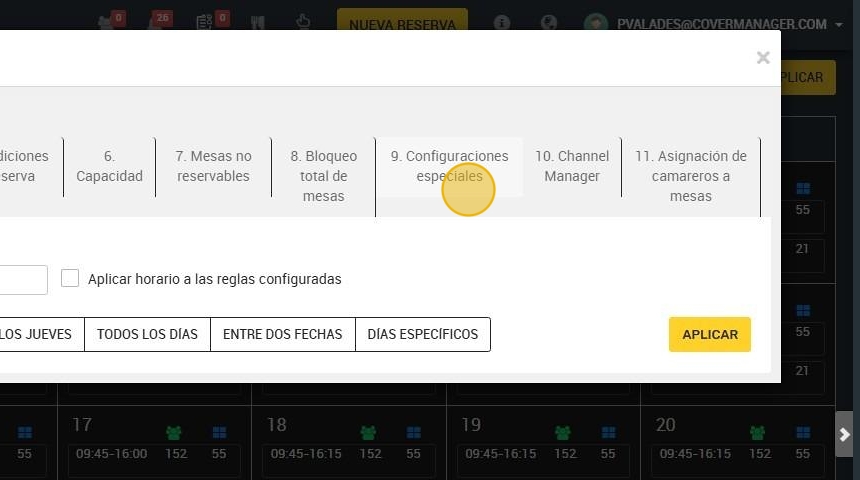
5. Haga clic en ¨activar la configuración cerrar motor web a partir de la hora señalada del día actual¨
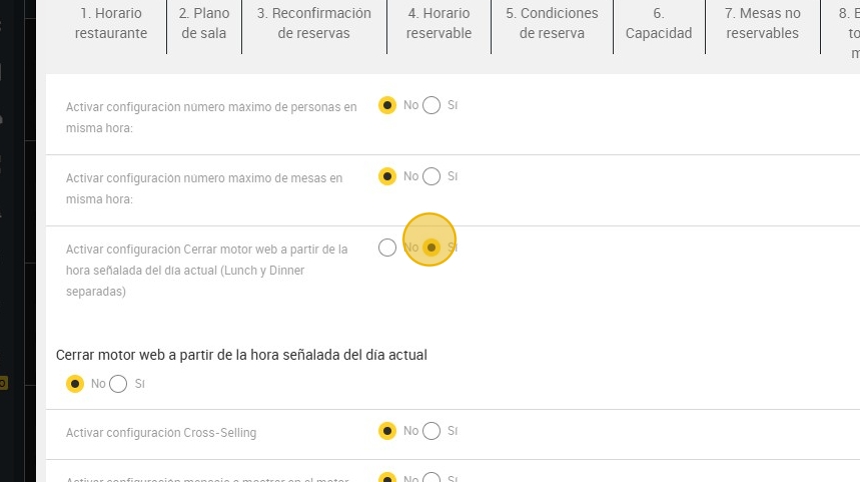
6. Para cerrar el motor web y que los usuarios no puedan acceder a las reservas online a partir de la hora que prefieras, pulse sí y elige su límite.
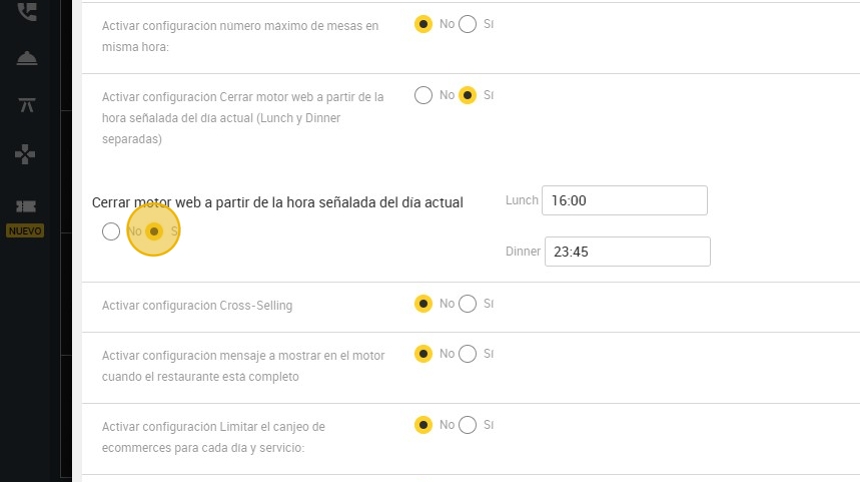
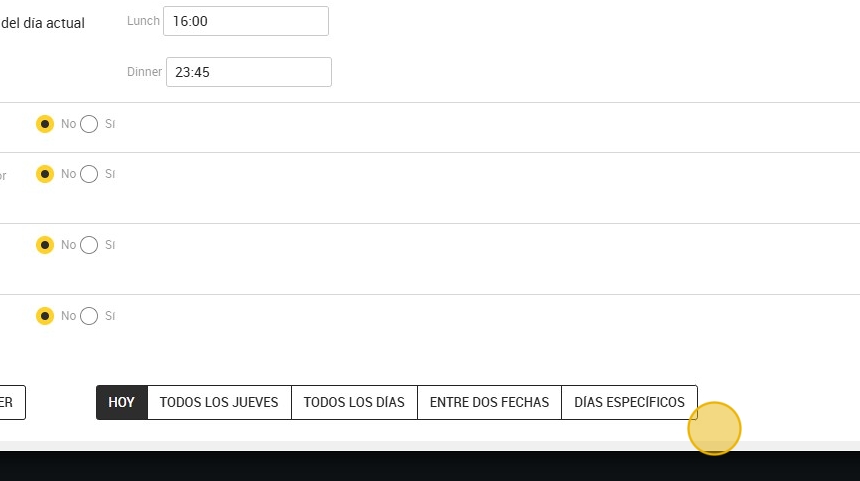
7. Escriba su límite de hora para cerrar el motor web tanto para la comida como para la cena.
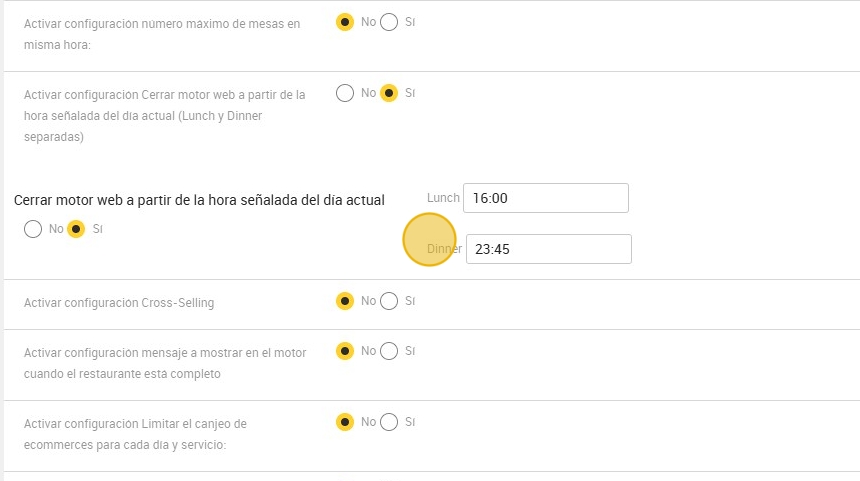
8. Varias opciones de aplicación a diferentes días según sus preferencias:
A. El mismo día (hoy).
B. ¨Todos los miércoles¨: aquí puedes seleccionar uno o más días de la semana donde quiera aplicar la configuración. Por ejemplo; martes, jueves y viernes.
C. ¨Todos los días¨.
D. Entre dos fechas : por ejemplo que la configuración sea desde el 22 de noviembre al 22 de diciembre.
E. Días específicos.
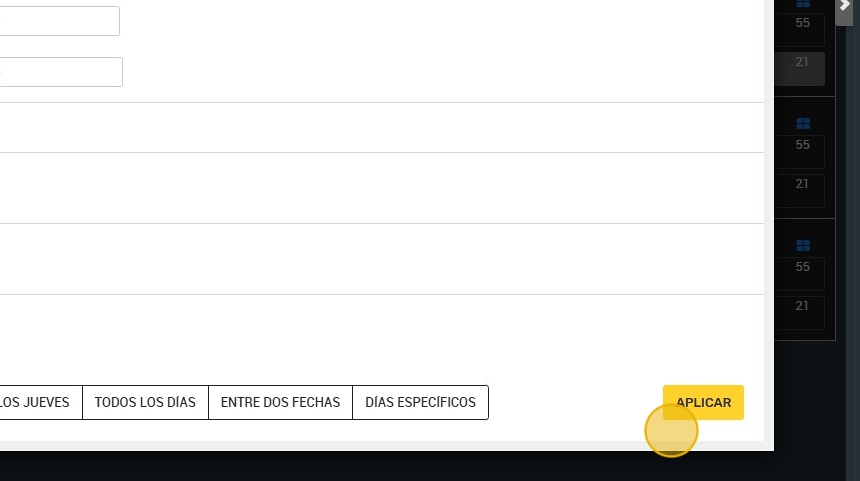
9. Haga clic en ¨aplicar¨ para guardar sus preferencias.
Tip: Si quiere activar o desactivar el motor web un día específico:
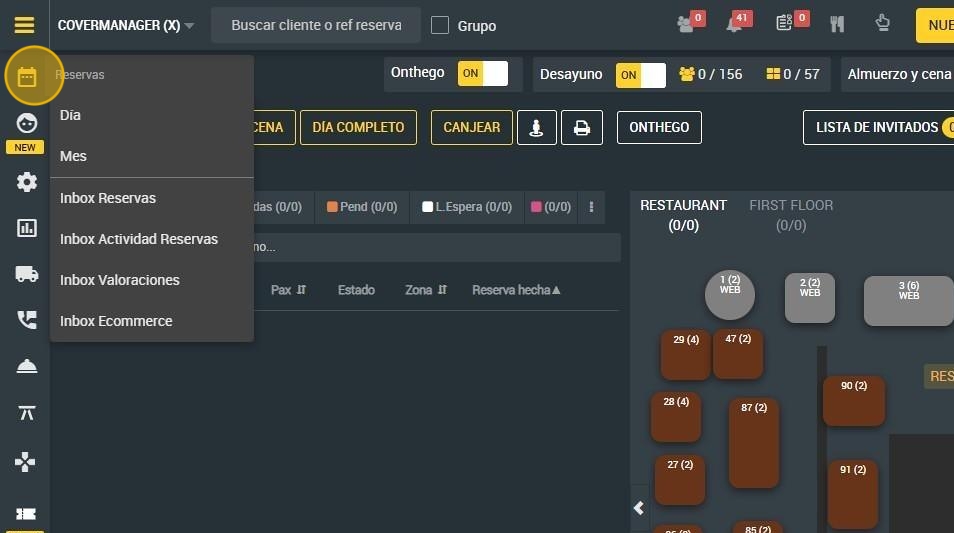
10. Click en el icono de "calendario" para abrir reservas y haga click en "Día".
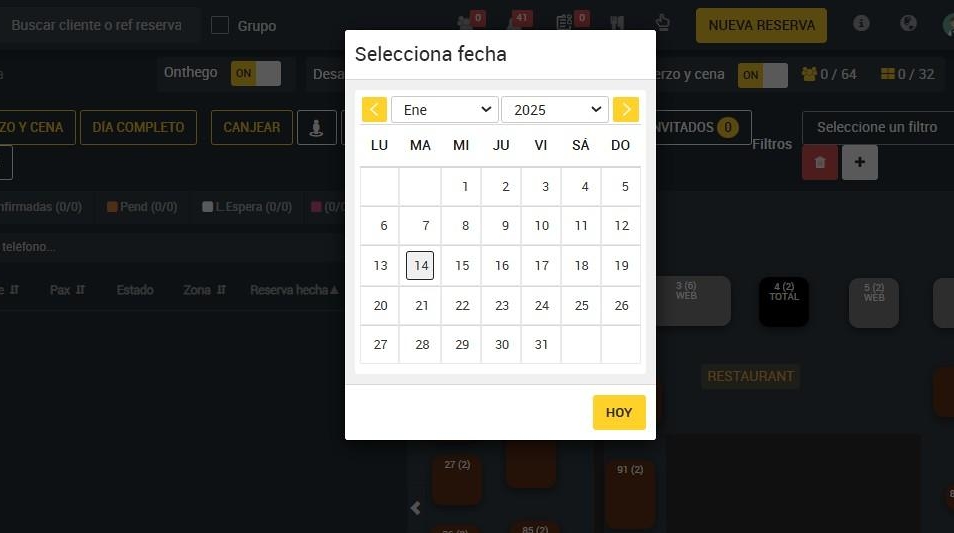
11. Click para abrir el calendario y seleccionar la fecha en la que deseas activar o desactivar el motor web.
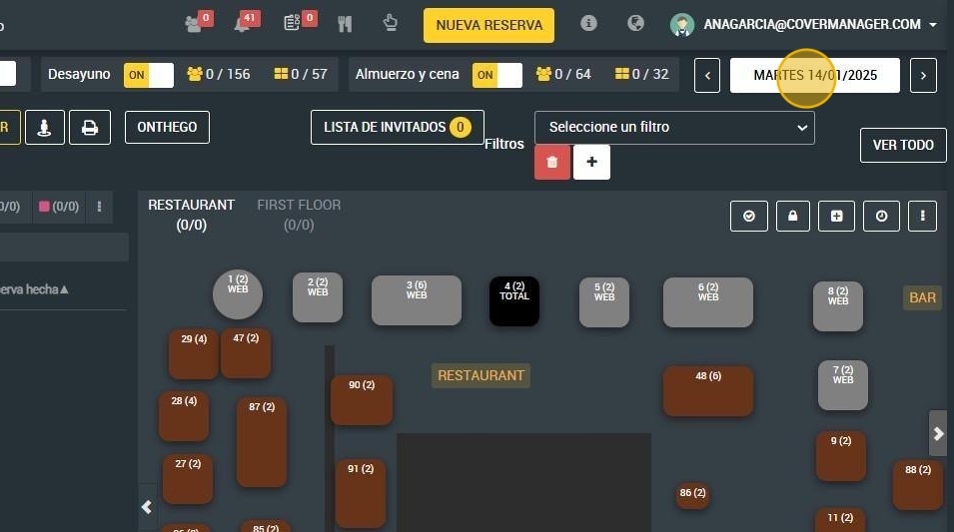
12. Selecciona la fecha.
13. Click para abrir o cerrar el turno de desayuno o almuerzo/cena en motor web.