¿Qué es?
Es el envío de una notificación por Email o SMS que se encarga de contactar a los clientes antes de su reserva para confirmar su asistencia. Su función es filtrar quiénes vendrán realmente, permitiendo al negocio organizar mejor sus recursos y evitar no shows.
El objetivo de esta herramienta es ahorrarte tiempo de gestión manual. En lugar de llamar uno a uno, el sistema pregunta por ti. Si el cliente confirma por el enlace del email, su estado cambiará automáticamente en tu agenda a Reconfirmada, dándote la tranquilidad de que esa plaza está asegurada.
¿Cómo decide el sistema qué enviar?
El sistema funciona en dos fases: primero identifica a quién debe avisar (Encolado) y luego realiza el envío real. Lo más importante es entender que se le enviarán un SMS y un EMAIL a todas las reservas confirmadas.
Esta guía es esencial para los gerentes de restaurantes que deseen mejorar la experiencia del cliente mediante una gestión eficaz de las reservas. Al comprender el proceso de reconfirmación, los gerentes pueden asegurarse de que se recuerde a los clientes sus reservas, reduciendo así las ausencias y optimizando la rotación de mesas.
1. Click en el icono de configuración.
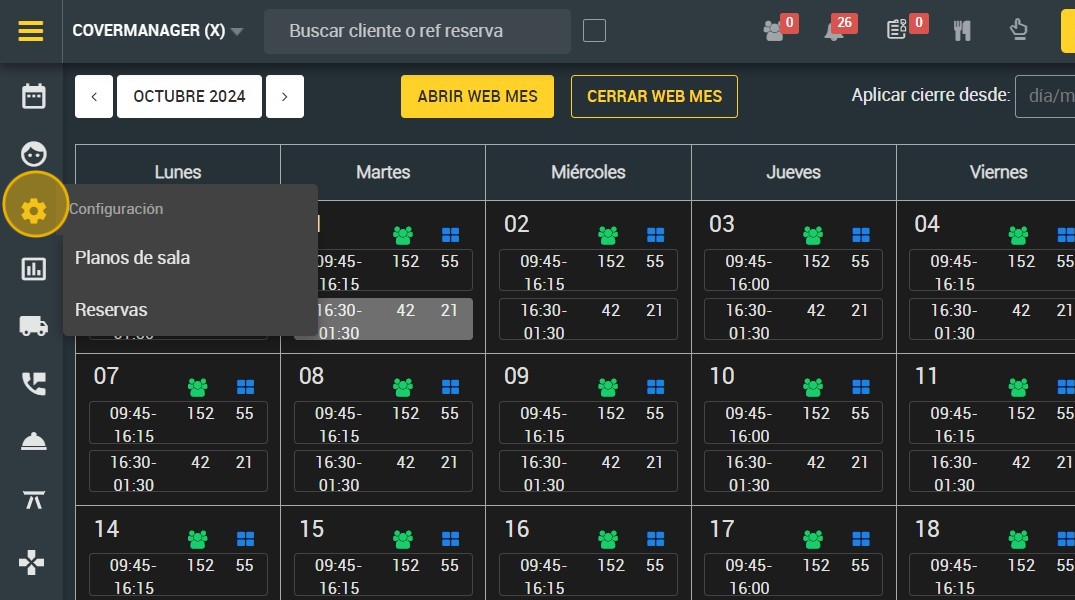
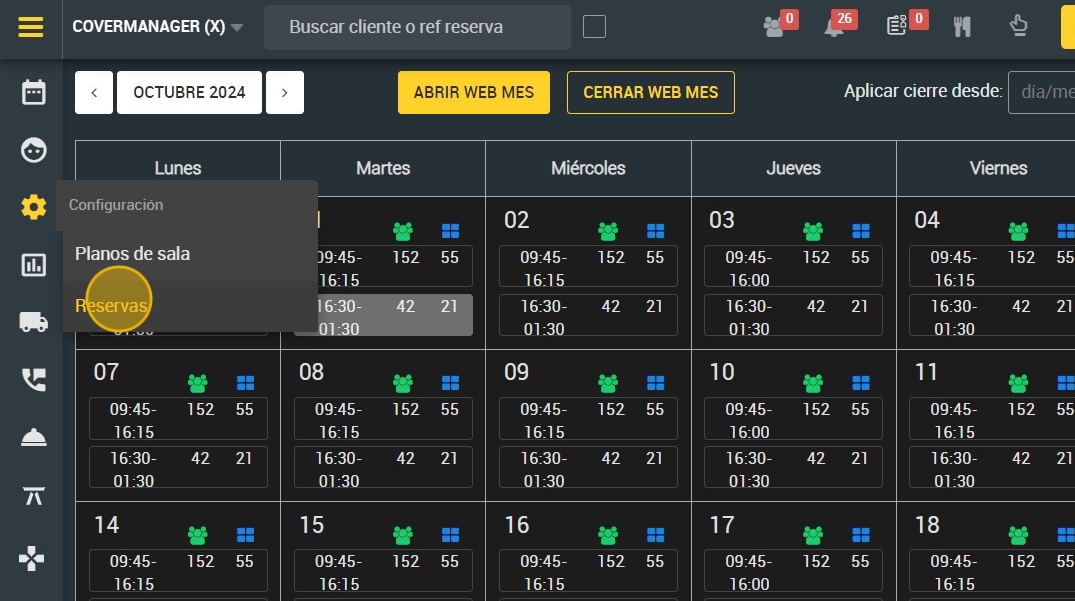
2. Click "Reservas".
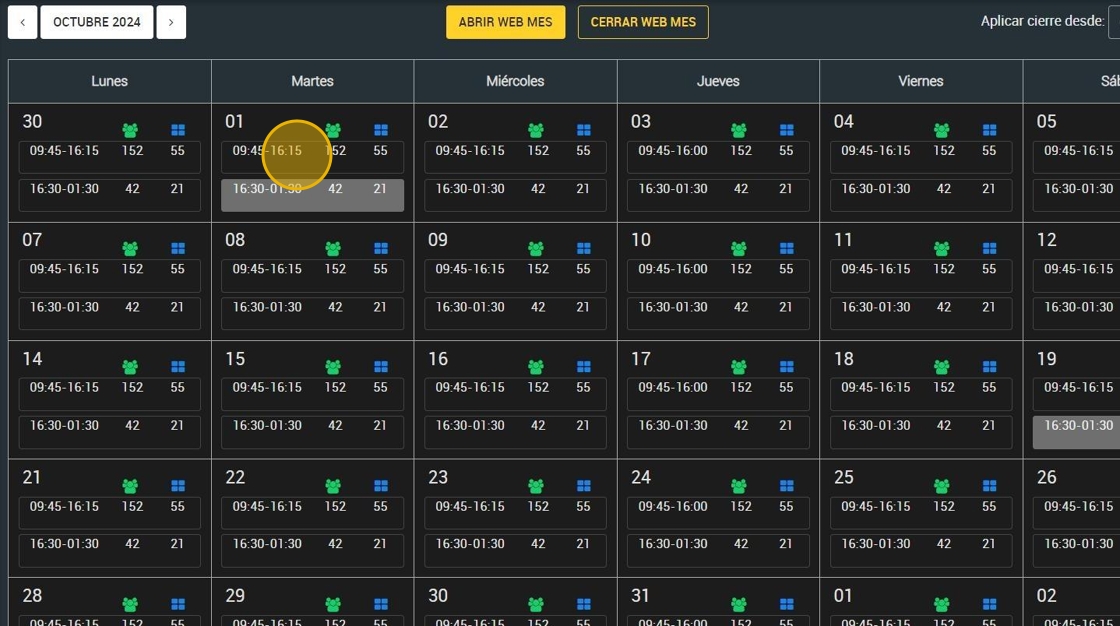
3. Haga click en el día y el horario que desees aplicar la configuración.
4. Click "3. Reconfirmación de reservas".
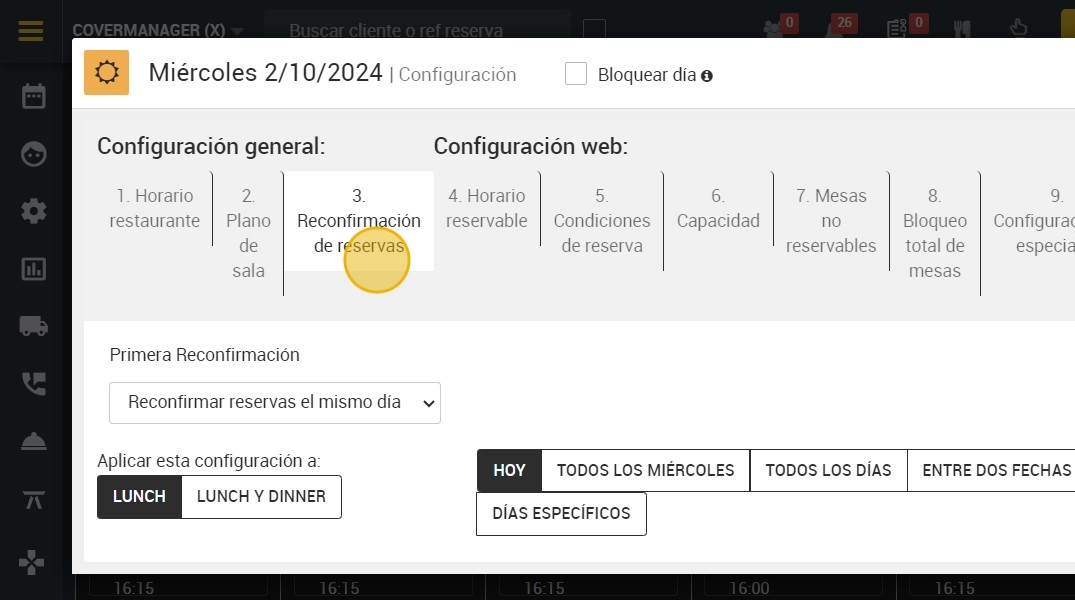
Tip: Un mensaje de reconfirmación de reserva es un recordatorio que se envía a un cliente antes de su visita a un restaurante para asegurar que aún desea mantener su reserva.
Tip: ¿Para qué sirve?
Imagine que como cliente, reservó hace dos meses en el restaurante. Esta reconfirmación ayuda a que los datos de la reserva como la hora exacta sean de fácil acceso.
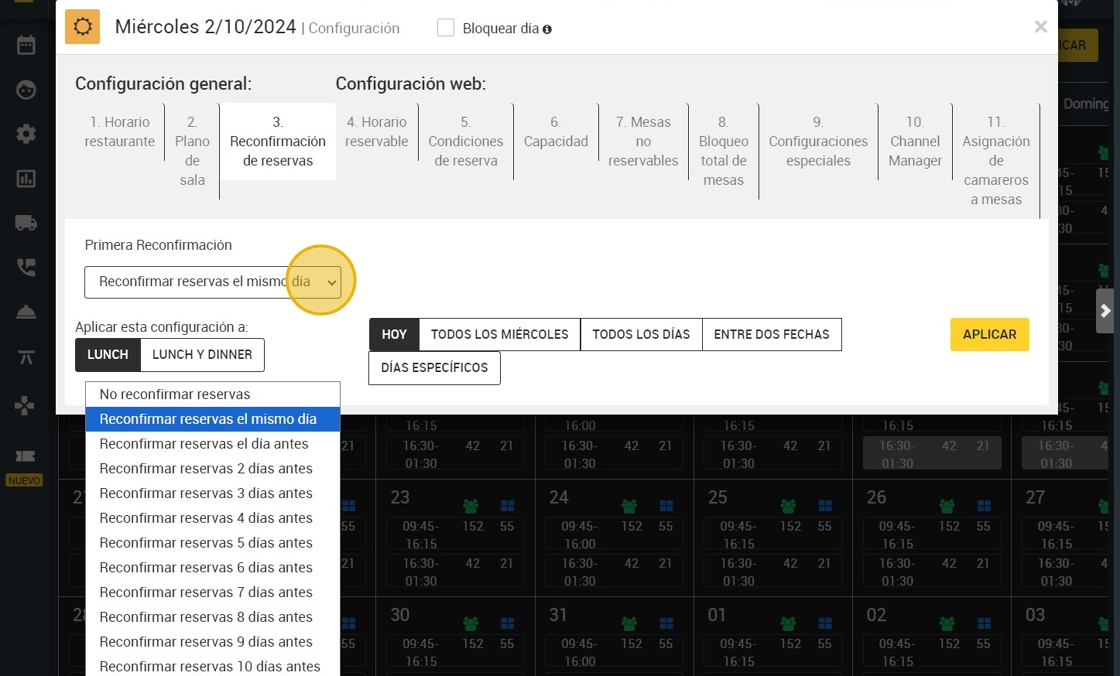
5. Estas son las diferentes opciones disponibles para reconfirmar la reserva.
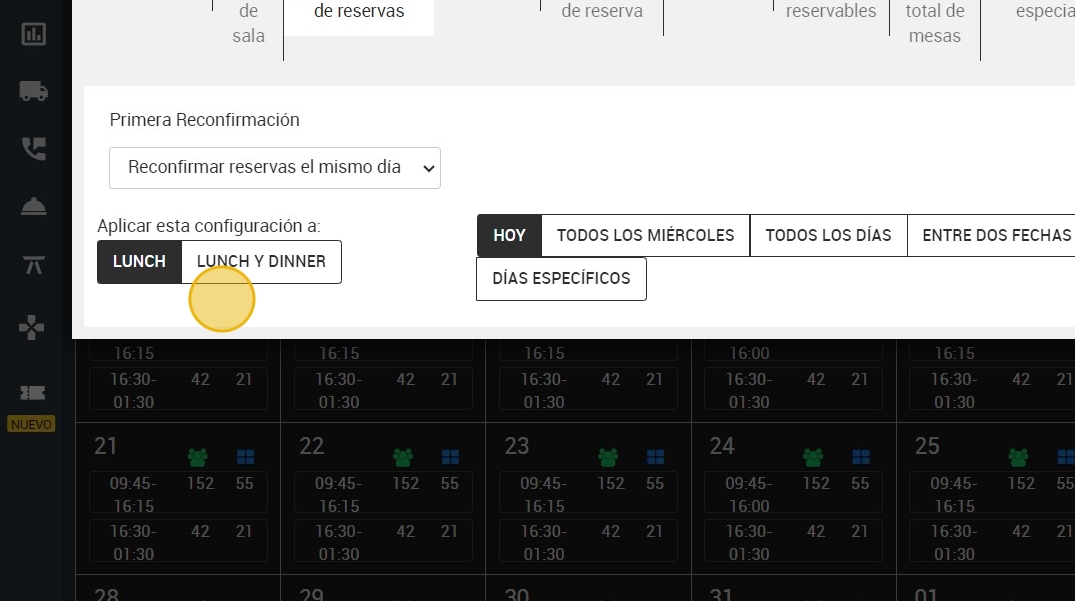
6. Puedes aplicar esta configuración a Lunch o Lunch y Dinner.
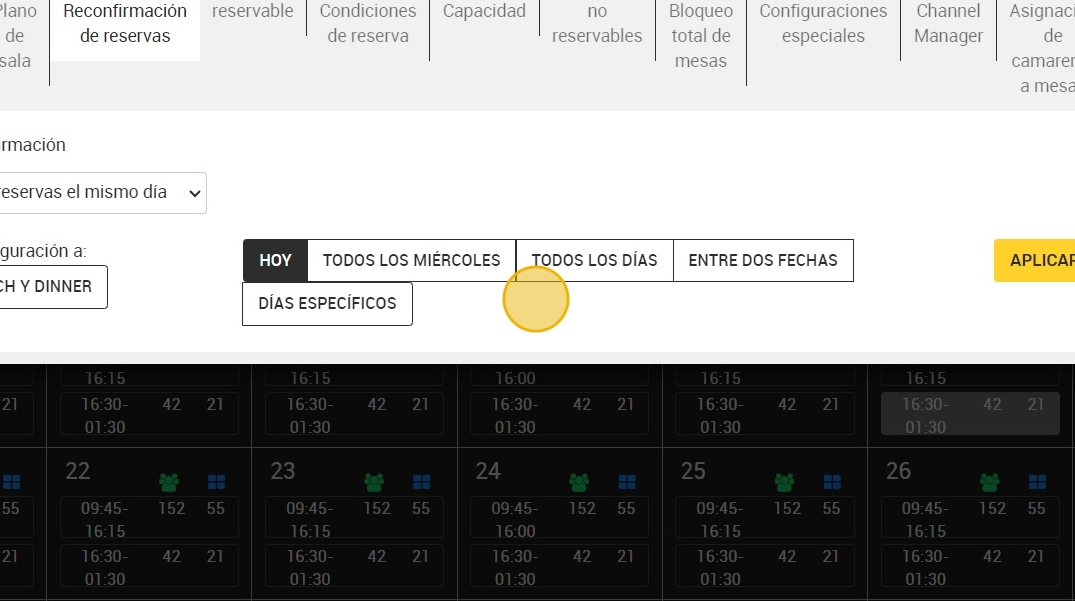
7. También puedes elegir entre diferentes variables de tiempo:
A. El mismo día (hoy).
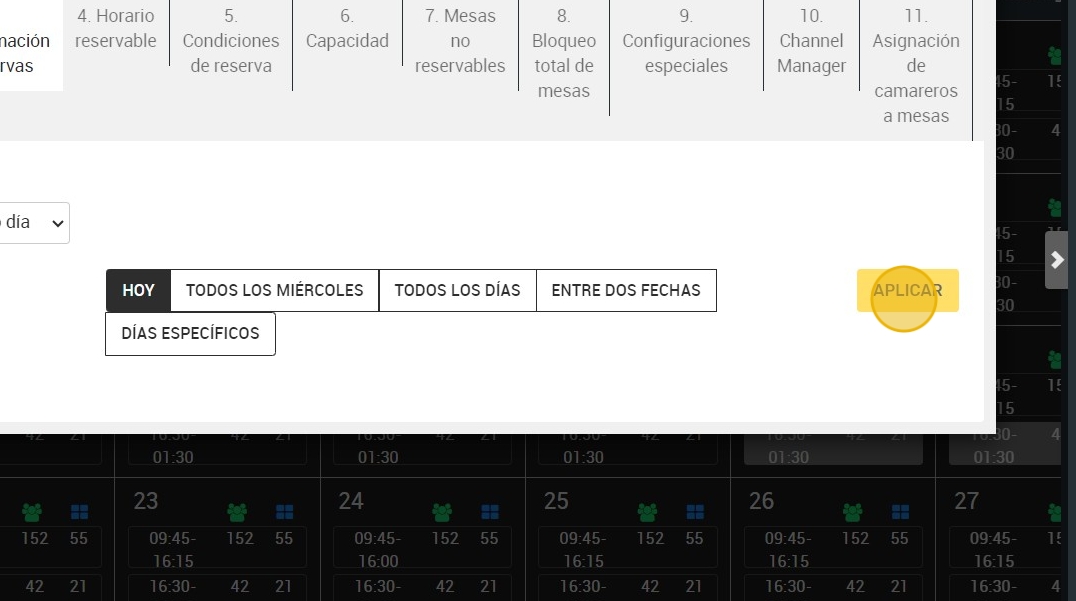
B.¨Todos los miércoles¨: aquí puedes seleccionar uno o más días de la semana donde quiera aplicar la configuración. Por ejemplo; martes, jueves y viernes.
C. ¨Todos los días¨.
D. Entre dos fechas : por ejemplo que la configuración sea desde el 22 de noviembre al 22 de diciembre.
E. Días específicos.
8. Click "APLICAR"