
Este guía ofrece un recurso práctico para gestionar reservas de mesas de manera eficiente y efectiva. Proporciona un paso a paso claro sobre cómo realizar, modificar y bloquear reservas, así como asignar camareros, lo que facilita la organización en un entorno de servicio. Al seguir este procedimiento, los usuarios pueden optimizar su tiempo y mejorar la experiencia del cliente. Ideal para quienes buscan simplificar la administración de reservas en un restaurante o evento.
1. Click en el calendario que se encuentra a la izquierda para abrir reservas.

2. Click "Día".

3. Click en la mesa que deseas modificar para ver las diferentes opciones disponibles.

4. Click para realizar una nueva reserva.

5. Completar información necesaria para realizar la reserva.

6. Click para crear un WALK IN (cliente que llega sin reserva previa).
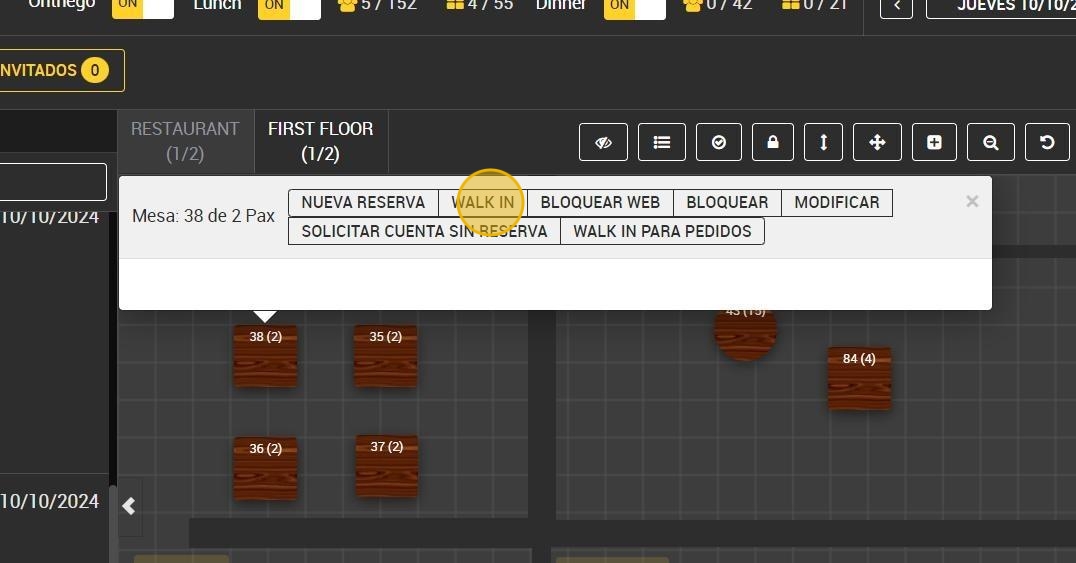
7. Introducir el número de personas de la reserva y hacer click en confirmar.

8. Si haces click en "BLOQUEAR WEB" la mesa se verá gris en el plano y no estará disponible para reservas online, pero sí se podrán asignar reservas manualmente.
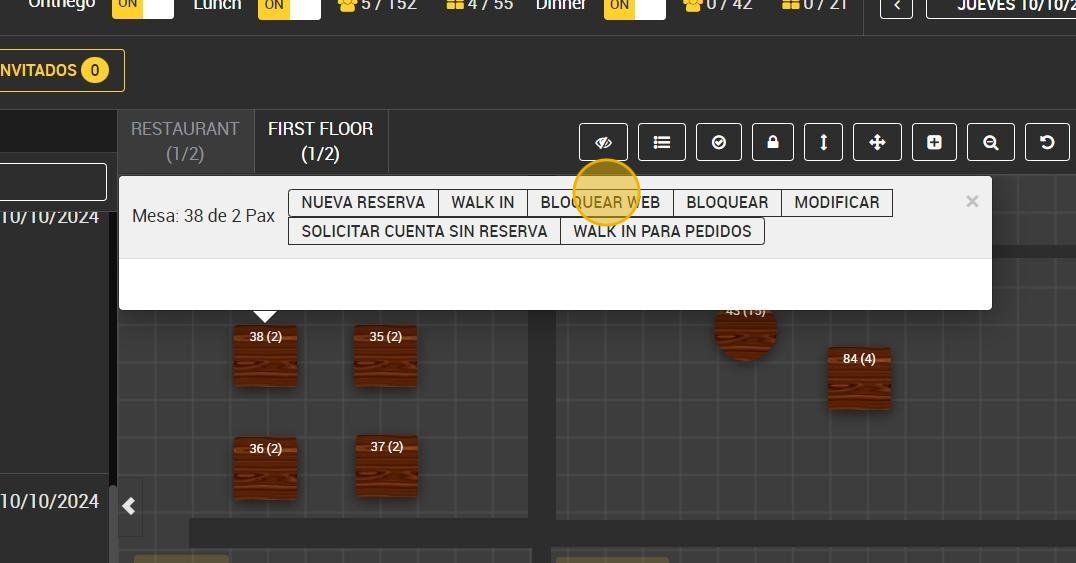
9. Click en "BLOQUEAR", la mesa se verá negra y no estará disponible para ningún tipo de reserva.

10. Click en "MODIFICAR" para editar la información de la reserva.

11. Tras haber hecho click en modificar, puedes editar la información de la reserva según sea necesario (hora, número de comensales, cambiar la mesa asignada, etc.).
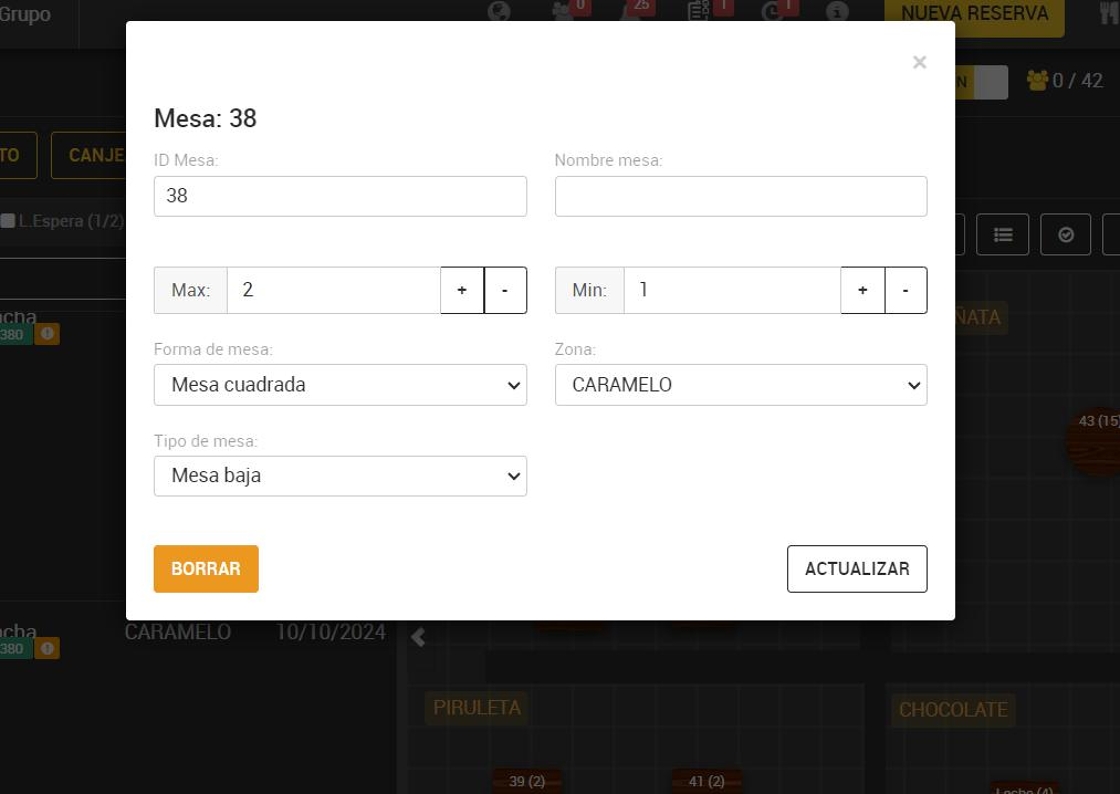
12. Click en "CAMARERO" para asignar un camarero a la mesa.

13. Click en el camarero que deseas asignar a la mesa.

La asignación del camarero será únicamente para ese día.