
Esta guía ofrece un proceso sencillo para realizar reservas tipo ticket a través de CoverManager, asegurando una experiencia fluida para usuarios y clientes. Al seguir estos pasos, los usuarios pueden gestionar reservas de manera eficiente y confirmar pagos, lo que optimiza las operaciones. Es ideal para aquellos que desean mejorar la satisfacción del cliente con estados de reserva claros. En resumen, este recurso simplifica el proceso de reserva, haciéndolo accesible y efectivo.
Ver video tutorial
💡Una reserva tipo ticket requiere que el cliente realice un pago completo o un depósito al momento de la reserva. Esto garantiza el compromiso del cliente y ayuda al restaurante a planificar mejor, reduciendo el riesgo de cancelaciones de último minuto.
1. Click en el calendario que se encuentra a la izquierda para abrir reservas.

2. Click "Día"

3. Click "NUEVA RESERVA"

4. Completa los datos del cliente

5. Selecciona tipo de reserva "Ticket"

6. Click en el icono de la tarjeta que aparece en el tipo de reserva

7. Seleccione el producto deseado

8. Seleccione el número de personas

9. Tras verificar que el precio y la cantidad son correctos, haz click en añadir producto

10. Click en "RESERVAR Y SOLICITAR TARJETA"

11. Una vez el cliente haya realizado el pago, la reserva cambiará de color naranja (pendiente de confirmación) a verde (confirmada).

Tip: Si quiere crear, editar o eliminar un producto:
Tip: Las reservas efectuadas con la modalidad tipo Ticket llevan asociadas un pago por parte del cliente que se efectúa en el momento de reservar. Este pago puede ser parcial o total por el importe de la cuenta en el restaurante.
12. Pincha en el icono "usuario" que aparece en la esquina superior derecha y haga click en "Ajustes".

13. Click "Tipo de reserva".

14. Click "Productos con prepago". Aquí te aparecerán todos los productos.
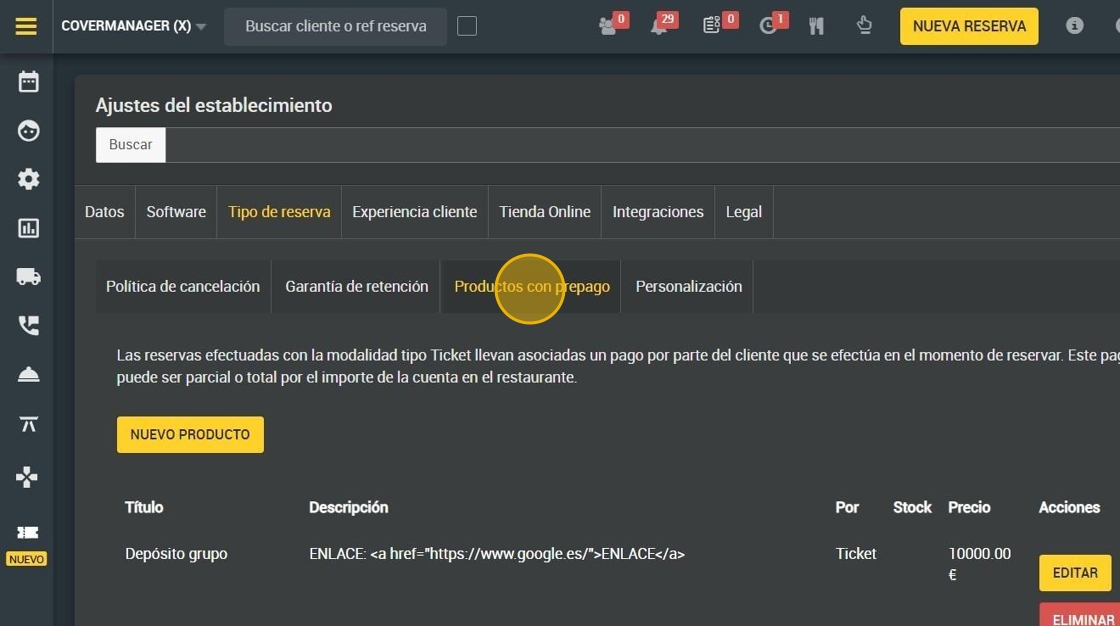
Tip: Si quiere crear un nuevo producto:
15. Click en "NUEVO PRODUCTO".

16. Escribe el nombre del producto.

17. Selecciona el tipo.

18. Selecciona el idioma.
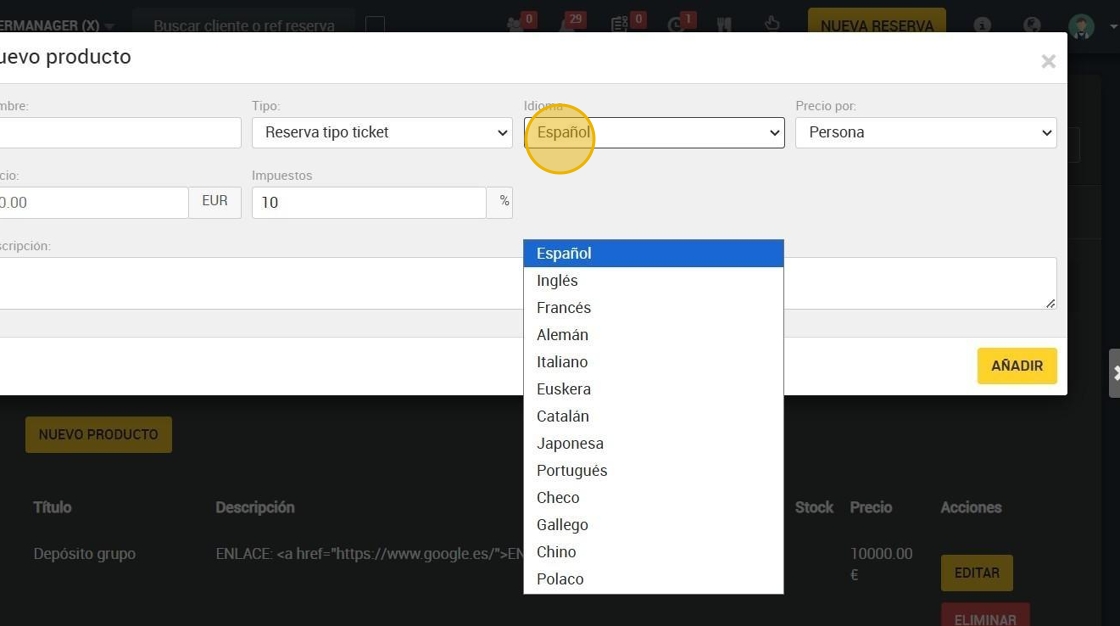
19. Puedes elegir entre precio por persona o por reserva.
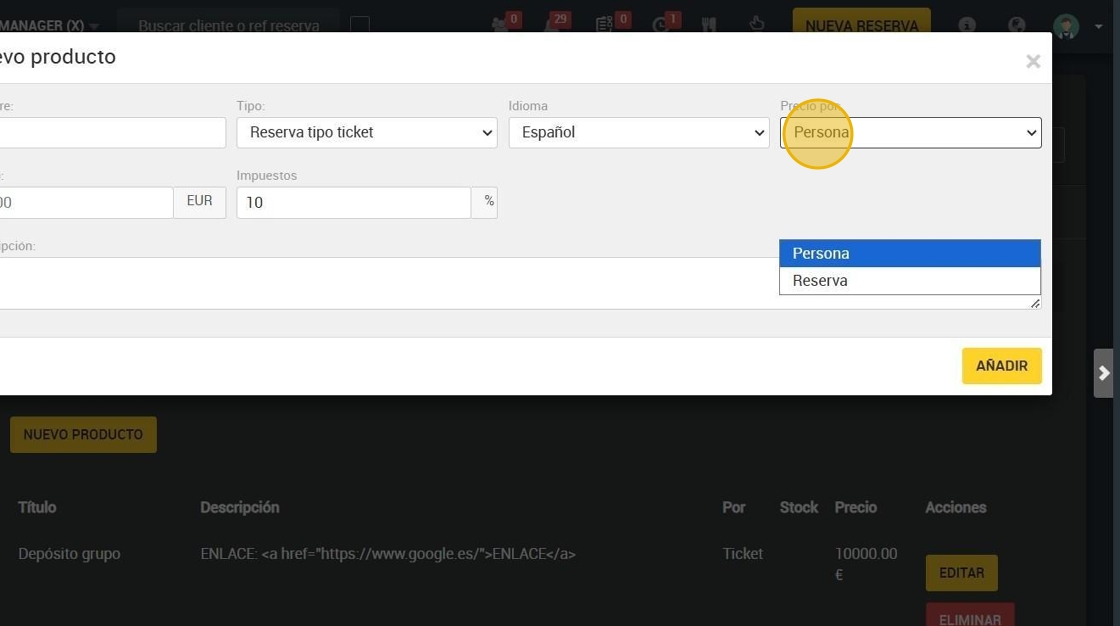
20. Escribe el precio.

21. Especifica el impuesto que se aplicará al producto.

22. Puede escribir una descripción si lo desea.
Por último, haga click en "AÑADIR".

Tip: Si quiere editar un producto:
23. Click en "Editar", ubicado a la derecha del producto.

24. Una vez lo haya editado, haga click en "ACTUALIZAR".

Tip: Si desea eliminar un producto:
Alert: NO TODOS LOS PRODUCTOS SE PUEDEN ELIMINAR, SI UN PRODUCTO HA SIDO APLICADO EN "5. CONDICIONES DE RESERVA" EN ALGÚN MOMENTO, NO TE DEJARÁ ELIMINARLO MIENTRAS ESTÉ EN USO.
25. Haga click en "ELIMINAR".

26. Click "SI".

27. Por último, haga click en "GUARDAR".
