
Esta guía es esencial para aquellos que desean aprender a crear notas en el sistema Cover Manager de manera eficiente. Al seguir estos pasos, los usuarios podrán gestionar sus reservas y servicios de forma organizada, lo que mejora la planificación y la comunicación en entornos de trabajo. Además, ofrece la posibilidad de personalizar las notas con descripciones y fechas, facilitando un seguimiento más efectivo de las actividades programadas.
Ver video tutorial
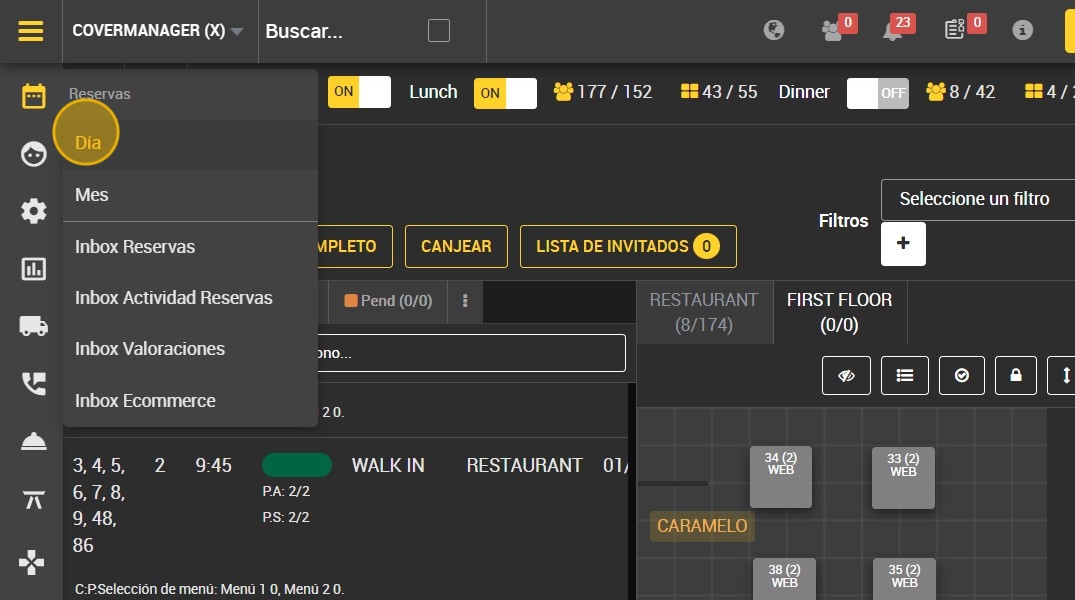
1. Haga clic en el calendario que se encuentra a la izquierda para abrir reservas.

2. Haga clic en "Día".
3. Haga clic en la flecha que se encuentra a la derecha de la pantalla.

4. Haga clic en “NUEVA NOTA”.

5. Escribe un título.

6. Selecciona un servicio Almuerzo/Cena.
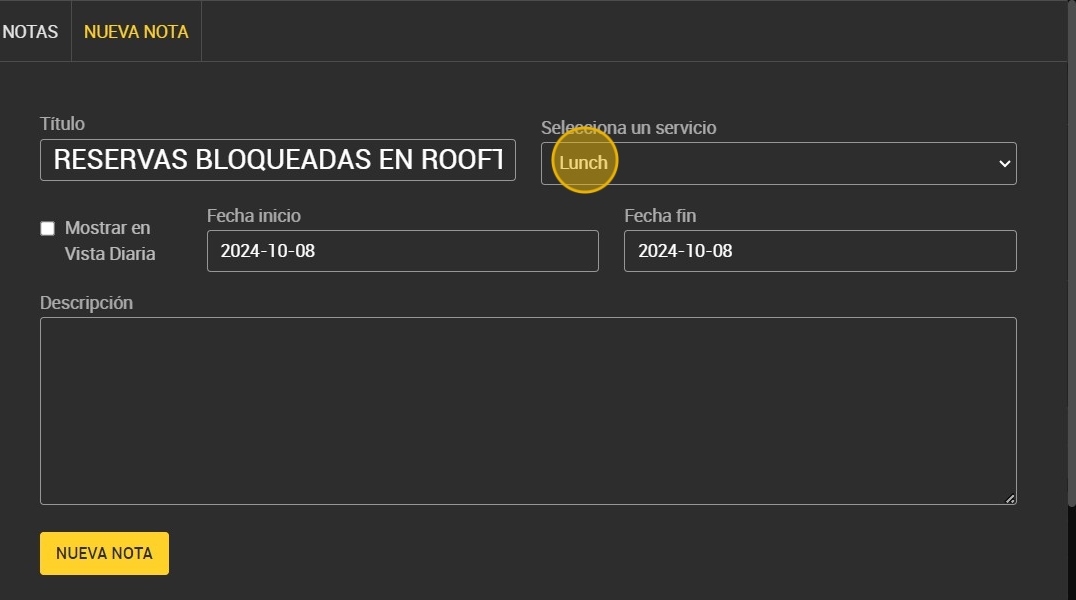
7. Haga clic en "Mostrar en Vista Diaria".

8. Selecciona la fecha de inicio .

9. Selecciona la fecha de fin.
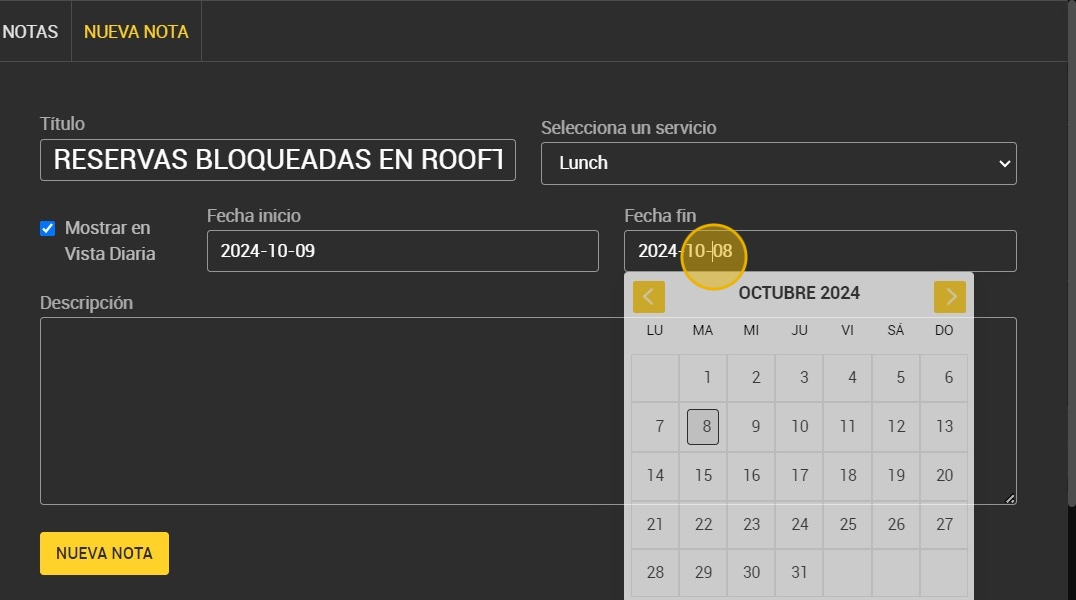
10. Puedes agregar una descripción si lo deseas.

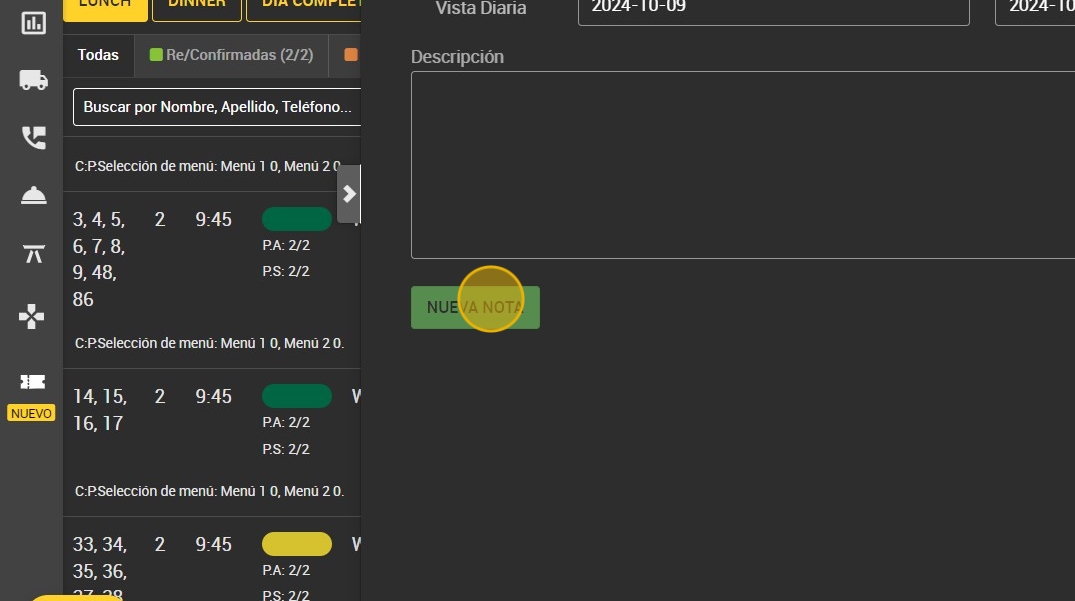
11. Haga clic en "NUEVA NOTA" para finalizar la creación de la nota.
12. En la parte superior derecha de la pantalla, encontrarás la nota que has creado.
