
Para cambiar la contraseña de un usuario del cual eres administrador en la pantalla de gestión de usuarios, sigue estos pasos:

-
Identificar al usuario: En la sección "Usuarios de este restaurante", busca el usuario al cual quieres cambiar la contraseña. Puedes hacerlo revisando la lista que muestra los nombres de usuario.
- Si el usuario no aparece en la lista, puede pasar que sea Administrador o SuperAdmin, antes de proceder, asegúrate de que el usuario no tenga un rol de "Administrador". Como administrador, no puedes cambiar la contraseña de otro administrador; o verlo en la lista, esta acción está reservada para un SuperAdmin.
-
Acción de cambio de contraseña: Si el usuario tiene un rol diferente al de Administrador, localiza la opción "Cambiar contraseña" que se encuentra bajo la columna "Acción" al lado derecho del nombre de usuario.
-
Cambiar la contraseña:
- Haz clic en "Cambiar contraseña". Esto te debería desplegar un diálogo donde puedas introducir la nueva contraseña.
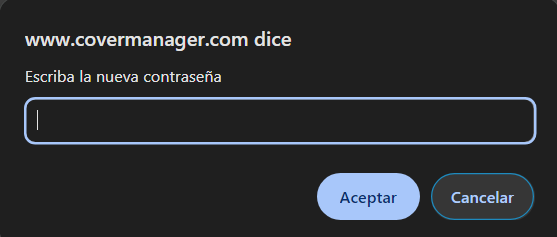
- Introduce la nueva contraseña siguiendo las políticas de seguridad que se establezcan (usualmente una combinación de letras mayúsculas, minúsculas, números y símbolos).
-
Guardar los cambios: Haz clic en el botón, "Aceptar" del diálogo y luego en "Actualizar", que se encuentra al lado de la opción de cambiar la contraseña. Esto guardará la nueva contraseña del usuario.
-
Notificar al usuario: Es recomendable informar al usuario de su nueva contraseña de forma segura, idealmente de manera que obligue al usuario a cambiarla tras su primer inicio de sesión por razones de seguridad.
Recuerda que cualquier cambio en las contraseñas debe realizarse siguiendo las políticas de seguridad de tu establecimiento y las leyes de protección de datos aplicables.